
0.1 Yetkili Çalışma İlkeleri
Ağ yönetimi, analizi veya güvenliği çalışmaları; teknik beceri kadar yasal ve etik sınırları ciddiye almayı gerektirir. Bu ders, açık ve tartışmasız yetkinin neden ilk kural olduğunu işler.
İster kurum içi bir bağlantı sorununu teşhis ediyor olun, ister izinli bir güvenlik testi yürütün — yapacağınız her adımın bir “yetki çerçevesi” içinde kalması gerekir. Bu çerçeve yoksa, iyi niyetli bile olsanız teknik faaliyetler hukuki ve etik risklere dönüşebilir. Aşağıdaki başlıklar, bu çerçeveyi nasıl kuracağınızı ve günlük kararlarda nasıl kullanacağınızı adım adım açıklar.
Paket yakalama veya tarama öncesi bu üç kutuyu işaretleyin.
Yazılı izin
Kapsam dışı
Do not harm
Bu Dersin Hedefleri
- Yazılı izin ve RoE (Rules of Engagement) olmadan hiçbir doğrulama/analiz faaliyetine başlanmayacağını açıklayabilmek
- Kapsam / kapsam dışı ayrımıyla sınır ihlalinin teknik, etik ve hukuki risklerini değerlendirebilmek
- “Do not harm” yaklaşımıyla hız/yoğunluk limitleri ve kill-switch refleksini planlayabilmek
Written Authorization (Yazılı İzin)
Yazılı izin, çalışmayı başlatan “yetki belgesi”dir. Sözlü izin (“bana bir bakıver”) profesyonel dünyada çoğu zaman yetersiz ve kanıtlanamaz kabul edilir: sonradan “bana böyle bir yetki verilmedi” denmesi veya kapsamın belirsiz kalması hem sizi hem kurumu riske sokar. Bu nedenle yetkili çalışmanın ilk adımı, yetki veren tarafın neyi, ne zaman ve hangi sınırlarla onayladığını yazılı ve saklanabilir biçimde almak olmalıdır.
| Yazılı izinde bulunması gereken | Neden önemli? |
|---|---|
| Yetki veren kişi/rol | Sonradan “kim onayladı?” sorusuna yanıt; sorumluluk zinciri |
| Amaç ve kapsam | “Sadece şu ağ/sistem” sınırı; kapsam dışına çıkmamanın dayanağı |
| Zaman penceresi | İzin süresi dışında işlem yapılmaz; yenileme ihtiyacı netleşir |
| Veri işleme şartları | Log/pcap nerede saklanacak, kim erişecek; KVKK ve gizlilik |
Dikkat
“Kurumdayım / stajyerim / öğrenciyim” yetki değildir. Yetki; varlığın sahibi veya yetkilendirilmiş rol tarafından yazılı şekilde verilir.
Yazılı izinde asgari bulunması gerekenler:
- Yetki veren kişi/rol (ör. sistem sahibi, sorumlu yönetici)
- Amaç (ör. “bağlantı sorununu doğrulama”, “envanter doğrulama”)
- Kapsam (ağlar/sistemler/segmentler; IP gerekiyorsa yalnızca dokümantasyon blokları: 192.0.2.0/24, 198.51.100.0/24 vb.)
- Zaman penceresi (başlangıç–bitiş)
- İzin verilen/verilmeyen faaliyet sınıfları (ör. “yalnızca gözlem”, “yalnızca log okuma”)
- Veri işleme şartları (log/pcap alınacak mı, nerede saklanacak, kim erişecek)
Rules of Engagement (RoE)
RoE, çalışmanın “nasıl” yapılacağını belirleyen anayasadır. Yazılı izin “başlama izni” ise RoE; sınırları, temposu ve durma koşullarıyla zarar vermeme ilkesini işletir.
| RoE Bileşeni | Açıklama |
|---|---|
| Kapsam | Hangi ağlar/sistemler dahil |
| Kapsam dışı | Dokunulmayacak varlıklar (üçüncü parti, kritik üretim bileşenleri vb.) |
| Zaman | Mesai/bakım penceresi |
| Yoğunluk limitleri | Hız/tekrar/ölçüm sınırları |
| Dur koşulları | Yavaşlama, hata oranı artışı, beklenmeyen etki |
| İletişim & escalation | Kime, nasıl haber verilir; acil durumda kim yetkili |
İpucu
RoE çoğu zaman tek sayfaya sığar. Uzun olmak zorunda değil; belirsiz olmamak zorunda.
Kapsam / Kapsam Dışı Varlıklar (Scope)
Kapsam, izinli sınırdır. Kapsam dışı, dokunulmaması gereken sınırdır. İkisi de yazılı olmalıdır; “kapsam dışı yoktur” varsayımı yapılmaz.
Kapsam örnekleri (temsili)
“192.0.2.0/24 içindeki kullanıcı ağı”, “198.51.100.10 (log sunucusu)”
Kapsam dışı örnekleri
Üçüncü parti servisler, kritik üretim veritabanı segmentleri, paylaşımlı altyapılar
Sık Hata
“Bir tık bakayım” refleksiyle yan taraftaki sistemlere dokunmak. Bu, iyi niyetli bile olsa sınır ihlalidir.
İzinli eğitim hedefleri, platform şartları ve hız limitleri
Eğitim platformları veya lab ortamları “izinli hedef” sunsa bile kendi kuralları vardır: kullanım şartları, hız limitleri, yasaklı davranışlar, paylaşım kuralları vb.
- “İzinli hedef” demek “istediğini yap” demek değildir.
- Araçlar (ör. Wireshark/tcpdump ile yakalama, nmap ile keşif) mutlaka kapsam ve limitlere bağlıdır; bu modülde amaç “komut öğretmek” değil, neden sıkı çerçeve gerektiğini yerleştirmektir.
Dikkat
İnternet üzerindeki rastgele sistemler “test etmek için hedef” değildir. Bu eğitimde varsayım: yalnızca kendi ortamın / açıkça izinli ortam.
0.2 Risk Yönetimi
Risk yönetimi, “teknik olarak mümkün olanı” değil, güvenli ve kontrollü olanı seçmektir. Ağ ortamında risk; performans, süreklilik, gizlilik, uyumluluk ve itibar boyutlarıyla gelir.
Bir ağ üzerinde yapılan her işlem — ister basit bir ping, ister trafik yakalama — sistemlere belirli bir yük bindirir. Bu yük kontrollü değilse hizmet yavaşlayabilir, loglar taşabilir veya beklenmeyen kesintiler oluşabilir. Bu ders, “hız ve yoğunluk sınırları”, “önce zarar verme” ilkesi ve “acil durdurma” planıyla riski nasıl yöneteceğinizi adım adım anlatır.
| Risk boyutu | Ne anlama gelir? | Pratik örnek |
|---|---|---|
| Performans | Yük artışı hizmeti yavaşlatabilir | Yoğun tarama router CPU’yu zorlar |
| Süreklilik | Kesinti veya veri kaybı | Yanlış hedefe müdahale kritik sistemi etkiler |
| Gizlilik / Uyumluluk | Veri sızıntısı, KVKK/regülasyon ihlali | Log/pcap’te kişisel veri; saklama ve erişim kuralları |
Hız/yoğunluk limitleri
Yoğunluk; tekrar sayısı, zaman aralığı, veri miktarı ve eşzamanlılık gibi faktörlerle oluşan toplam yüktür. Sınır koymadan “mümkün olan en hızlı” şekilde çalıştırmak, canlı sistemlerde tahmin edilemeyen sonuçlara yol açabilir.
- Prensip: Önce düşük yoğunlukla başla, gözle, sonra karar ver.
- “Pilot doğrulama” yaklaşımı: kısa süre, düşük yük, net amaç.
Risk örneği: Masum görünen bir kontrol; yoğun yapılırsa cihazları yorabilir, log/depoma maliyetini büyütebilir, hatta hizmeti etkileyebilir.
İpucu
Çalışma öncesi “normal durum” göstergelerini not al (örn. servis yanıtı, hata oranı). Bu küçük not, ileride “bu değişiklik çalışmamdan mı kaynaklı?” sorusuna yanıt verir.
“Do not harm” prensibi (hizmet kesintisi önleme)
“Önce zarar verme” yaklaşımı ağ çalışmaları için esastır.
- Üretim sistemlerinde belirsiz etkili denemeler yapılmaz.
- Gereksiz veri toplanmaz.
- Yetkin olunmayan alanda “deneyeyim” yaklaşımı tercih edilmez.
- Mümkünse önce test ortamında doğrulanır, sonra üretime uygulanır (staging/dev → production farkındalığı).
Dikkat
Zarar vermeme yalnızca teknik kesinti değildir; veri gizliliği ve uyumluluk zararı da aynı derecede kritiktir.
Kill-switch / acil durdurma mantığı (operasyonel güvenlik)
Kill-switch, “işler kötüleşirse” anında durma ve kontrollü geri çekilme planıdır.
Giriş seviyesi kill-switch planı:
- Stop conditions listesi (yavaşlama, hata artışı, beklenmeyen etki)
- Yetkili iletişim (kime haber verilecek?)
- Geri dönüş (yakalamayı durdurma, erişimi kısıtlama, veriyi güvenli saklama)
- Kayıt (durma anı ve gerekçesi rapora girecek)
Operasyonel küçük ama kritik detay
Bir işlem/araç çalışırken beklenmeyen etki görüyorsan, ilk refleks “daha fazla denemek” değil, durdurmak ve bildirmektir. (Komut/tuş düzeyi ayrıntılar, araçların kendi dokümantasyonunda ele alınır; burada ilke önemlidir.)
0.3 Veri Koruma ve Kanıt Bütünlüğü
Ağ trafiği ve loglar; kişisel veri, kimlik bilgisi, ticari sır gibi hassas içerikler taşıyabilir. Bu nedenle iki denge aynı anda korunur: veri gizliliği + veri minimizasyonu; kanıt bütünlüğü (denetlenebilirlik).
Teşhis veya test sırasında yakalanan paketler ve loglar bazen sadece teknik bilgi değil, gerçek kişilere ait veriler de içerir. Bu verileri toplarken “ne kadarını, neden?” sorusunu sormak ve saklarken “değişmedi, aynen duruyor” diyebilmek hem etik hem hukuki hem de raporlama açısından kritiktir. Bu ders, veri minimizasyonu, log saklama disiplini ve kanıt bütünlüğü (hash, zincir) kavramlarını net örneklerle açıklar.
Veri gizliliği ve veri minimizasyonu
Veri minimizasyonu, amaca ulaşmak için gereken en az veriyi toplamaktır. “Her şeyi kaydedeyim, sonra bakarız” yaklaşımı hem depolama hem gizlilik hem de raporlama kalitesi açısından risk taşır.
- Bazı sorunlarda tüm içerik (payload) gerekmez; çoğu durumda başlık bilgileri, zaman damgaları ve özet metrikler yeterlidir.
- İçerik toplamak zorunluysa; saklama, erişim ve maskeleme kuralları önceden tanımlanır.
Pratik soru: “Bu veri, hangi hipotezi doğrulamak için şart?” Cevap veremiyorsan veri büyük olasılıkla gereksizdir.
Log saklama disiplini
Log saklamak; “dosyayı bir klasöre atmak” değildir.
Asgari disiplin:
- Nerede saklanıyor? (güvenli konum)
- Kim erişebilir? (yetki)
- Ne kadar süre saklanacak? (retention)
- Paylaşım varsa maskeleme/redaksiyon nasıl?
Dikkat
Kanıt “fazla veri” ile değil, “doğru bağlam + doğru kayıt” ile güçlenir. Gereksiz kişisel veri raporu zayıflatır ve risk doğurur.
Kanıt bütünlüğü: hash, saklama, erişim kayıtları, zincir (chain of custody)
Kanıt bütünlüğü; “bu dosya ilk aldığım dosyanın aynısı” diyebilme yeteneğidir.
- Hash: dosyanın parmak izi (örn. SHA-256)
- Saklama: güvenli yerde korunması
- Erişim kayıtları: kim, ne zaman erişti?
- Chain of custody: kanıtın kimden kime geçtiği ve hangi işlemlerden geçtiği
Basit chain of custody şablonu:
- Kanıt ID: E-001
- Kaynak: “Router log export” (temsili)
- Alınma zamanı: (tarih-saat)
- Alan kişi/rol: (ör. “Analist”)
- Hash: SHA-256: …
- Saklandığı yer: (güvenli yol)
- Transfer: (kim aldı, ne zaman)
| Terim | Açıklama |
|---|---|
| Hash | Dosyanın parmak izi (örn. SHA-256) |
| Chain of custody | Kanıtın kimden kime geçtiği ve hangi işlemlerden geçtiği |
| Erişim kayıtları | Kim, ne zaman erişti? |
0.4 Raporlama Standartları (Bulgu → Etki → Öneri → Kanıt)
Teknik bilgi, doğru aktarılmadığında değersizleşir. Profesyonel rapor; yalnızca “ne oldu”yu değil, “ne anlama geliyor”u da anlatır.
Yaptığınız teşhis veya testin değeri, sonuçları doğru okuyana ve karar verene iletmenize bağlıdır. “Bir şey bozuk” yerine “şu bulgu, şu etki, şu öneri ve şu kanıt” diyebilmek hem yönetici hem teknik ekip için zaman kazandırır. Bu ders, standart rapor formatını (Bulgu → Etki → Öneri → Kanıt), yönetici özeti ile teknik ek ayrımını ve etik uyarıları nasıl yorumlayacağınızı örnek senaryolarla açıklar.
| Bölüm | Ne içerir? | Kime hitap eder? |
|---|---|---|
| Bulgu | Gözlenen gerçek (yorum değil) | Herkes |
| Etki | İş / operasyon / güvenlik etkisi | Karar verici, yönetici |
| Öneri | Yapılabilir düzeltme veya azaltım | Uygulayıcı ekip |
| Kanıt | Log, ekran görüntüsü, hash, zaman, bağlam | Teknik doğrulama, denetim |
Standart Format
Standart format
- Bulgu: Gözlenen gerçek (yorum değil)
- Etki: İş/operasyon/güvenlik etkisi
- Öneri: Yapılabilir düzeltme/azaltım
- Kanıt: Log satırı, ekran görüntüsü, hash, zaman damgası, bağlam notu
Yönetici özeti vs teknik ek
- Yönetici özeti: teknik olmayan karar vericiler için; risk/etki/öneri netliği
- Teknik ek: komut çıktıları, log satırları, zaman çizelgesi, kanıt ID'leri; tekrar edilebilirlik
Etik uyarı okuryazarlığı
Araçlar veya savunma sistemleri bazen “şüpheli/illegal” benzeri uyarılar üretebilir.
- Yetkili test bağlamında bu tür uyarılar, savunma mekanizmalarının çalıştığını gösterebilir: “hata” değil, gözlem olabilir.
- İzinli hedef dışında böyle bir uyarı alıyorsan; bu, kapsam dışına taşmış olabileceğinin güçlü sinyalidir: derhal dur ve bildir.
Örnek: Senaryo tabanlı düşünme — etik ikilem
Senaryo: Yetkili bir çalışmada (yazılı izin var), “ağ yavaşlığı” şikâyetini incelerken trafikte hassas içerik barındırabilecek bir akış fark ediyorsun (ör. şifresiz e-posta trafiği ve içinde şirketle ilgili kritik bilgiler olabileceğine dair göstergeler).
Nasıl düşünmelisin?
- Kapsam: Görevin “yavaşlığı” incelemek. İçerikleri okumak çoğu durumda kapsam değildir.
- Veri minimizasyonu: İçeriği kaydetmek yerine; yalnızca yoğunluk, kaynak/hedef, zaman ve protokol gibi problemle ilişkili minimum veriyi not etmek daha güvenlidir.
- Raporlama: Kişi isimlerine veya kesin ithamlara girmeden, teknik sınırda kal: “Şu kaynaktan yüksek hacimli ve hassas içerik riski taşıyan şifresiz trafik gözlendi” gibi.
- Escalation: RoE’de tanımlı kanaldan yetkili birime ilet (güvenlik/uyumluluk/BT). Bu, hem etik hem hukuki güvence sağlar.
1.1 Network Nedir, Neden İhtiyaç Var?
Network (bilgisayar ağı), iki veya daha fazla cihazın kablolu veya kablosuz bağlanarak veri paylaşması ve kaynakları ortak kullanmasıdır. Bu ders, ağın mantığını ve temel ihtiyaçları işler.
Günlük hayatta e-postayı göndermek, bir dosyayı paylaşmak veya internete çıkmak hep “ağ” sayesinde gerçekleşir. Ağ olmasaydı her cihaz tek başına kalır; veri aktarmak için fiziksel taşıma (USB, disk) gerekirdi. Aşağıda ağın neden var olduğunu üç temel ihtiyaçla (veri paylaşımı, kaynak erişimi, iletişim) ve günlük senaryolarla nasıl karşıladığını net bir şekilde göreceksiniz.
Network: Dijital Trafiğin Yolu
Veri bir yerden bir yere giderken “yol”, “kurallar” ve “bağlantı noktaları” gerekir. Ağ, bu düzenin tamamıdır. Ağın ortaya çıkışındaki temel ihtiyaçlar üç başlıkta toplanır:
Veri Paylaşımı
Dosyalar, veritabanları, uygulama çıktıları, sensör verileri, loglar. Birden fazla kişi/cihaz aynı veriye erişmek istediğinde ağ neredeyse kaçınılmaz olur.
Kaynak Erişimi
Pahalı bir kaynağı herkes için ayrı ayrı üretmek yerine paylaşmak: yazıcı, dosya sunucusu, uygulama sunucusu, hatta internet çıkışı.
İletişim
E-posta, anlık mesajlaşma, görüntülü görüşme, VoIP. Modern çalışma ve öğrenme düzeni ağ olmadan sürdürülemez.
| Senaryo | Ağ olmasaydı | Ağ ortamında |
|---|---|---|
| Ev | İnternet hattı tek cihaza giderdi | Wi-Fi ile telefon, tablet, TV aynı bağlantıyı paylaşır |
| Okul | Dosya tek tek USB ile dağıtılırdı | Ortak klasör veya portal ile tüm sınıf aynı anda erişir |
| Kurum | Veri her çalışanın diskinde dağınık olurdu | Veriler merkezi sunucuda; erişim kontrolü ve yedekleme yönetilebilir |
Teşhis Sorusu
Sorunu anlatırken cümleyi şu şablonla kur: “Şuna erişemiyorum: (internet sitesi / kurum portalı / yazıcı / paylaşılan klasör).” Bu, doğru sınıflandırmayı baştan yaptırır.
1.2 Network Türleri
Ağlar hem coğrafi ölçeğe (PAN, LAN, MAN, WAN) hem de erişim politikasına (internet, intranet, extranet) göre sınıflandırılır. Bu ayrımlar, sorun giderme sırasında “sorun nerede?” sorusunu doğru yere yöneltmene yardım eder.
Günlük hayatta “ağ” dediğimizde aslında farklı ölçek ve erişim kurallarına sahip yapılar vardır: evinizdeki Wi‑Fi bir ağdır, şirketin tüm şubelerini birbirine bağlayan altyapı da. Hangi tür ağda olduğunuzu bilmek, hem beklentiyi (örneğin gecikme, hız) hem de sorun giderme adımlarını netleştirir. Aşağıdaki şekil ve tablolar bu sınıflandırmayı görsel ve pratik biçimde özetler.
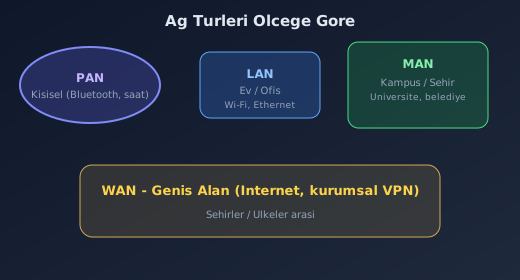
Coğrafi Ölçeğe Göre: PAN / LAN / MAN / WAN
Ağ türlerini ölçeğe göre düşünmek, kapsam ve gecikme (latency) beklentisini netleştirir. Ölçek büyüdükçe genelde gecikme artar, altyapı karmaşıklaşır ve yönetim farklılaşır.
PAN (Personal Area Network)
Kişisel alan ağı: Tek bir kişinin cihazları arasındaki bağlantı. Örnek: Bilgisayar ile Bluetooth kulaklık, telefon ile akıllı saat, dizüstü ile kablosuz fare. Mesafe birkaç metre ile sınırlıdır. Sorun gidermede “sadece bu cihaz çifti mi etkilendi?” sorusu PAN’ı işaret edebilir.
LAN (Local Area Network)
Yerel alan ağı: Ev, ofis, sınıf veya bina ölçeğinde ağ. Kablolu (Ethernet) veya kablosuz (Wi‑Fi) olabilir. Çoğu günlük şikâyet (“evde internet yok”, “ofiste yazıcıya çıkamıyorum”) LAN kapsamındadır. LAN’da ortak nokta (router, switch, erişim noktası) arızalanırsa birden fazla kullanıcı etkilenir.
MAN (Metropolitan Area Network)
Metropol alan ağı: Şehir veya kampüs boyutunda ağ. Üniversite kampüsü, belediye ağı, bir şehre yayılmış şube ofisleri birbirine bağlayan altyapı. MAN’da genelde operatör/kurum yönetir; gecikme LAN’a göre daha yüksek olabilir.
WAN (Wide Area Network)
Geniş alan ağı: Şehirler veya ülkeler arası bağlantı. İnternet, en büyük ve herkese açık WAN örneğidir. Kurumsal WAN’lar ise sadece şirket lokasyonlarını birbirine bağlar (leased line, VPN vb.). WAN’da sorun çoğu zaman “yerel değil”; ISP, hat veya uzak taraftaki sunucu ile ilgilidir.
| Tür | Ölçek | Örnek | Teşhiste ipucu |
|---|---|---|---|
| PAN | Birkaç metre | Bluetooth kulaklık, akıllı saat | Tek cihaz çifti; diğer ağlar etkilenmez |
| LAN | Oda, ev, bina | Ev Wi‑Fi, ofis ağı | “Kaç kişi etkilendi?” → ortak nokta (router/AP) |
| MAN | Kampüs, şehir | Üniversite ağı, belediye ağı | Kurum/operatör tarafı; yerel LAN’dan sonraki halka |
| WAN | Şehirler / ülkeler | İnternet, kurumsal VPN | Yerel kanıt tamamsa “dışarı çıkış” veya uzak hedef |
Erişim Politikasına Göre: Internet vs Intranet vs Extranet
Aynı fiziksel altyapı üzerinde “kime ne açık?” sorusu, internet / intranet / extranet ayrımını getirir. Bu ayrım özellikle “bu site neden açılmıyor?” veya “sadece kurum içinde çalışıyor” gibi şikâyetleri yorumlarken işe yarar.
- Internet: Herkese açık, küresel ağ. Erişim için genelde sadece bağlantı ve gerekirse abonelik yeterlidir. “İnternet yok” dediğimizde çoğu zaman dış dünyaya (internet) çıkışın kesildiğini kastederiz.
- Intranet: Sadece kurum içi yetkililere açık ağ veya servisler. Örnek: Şirket portalı, iç dosya sunucusu, dahili e-posta. Intranet kaynaklarına dışarıdan (internet üzerinden) doğrudan erişim olmaz; VPN veya özel erişim gerekebilir.
- Extranet: Seçilmiş dış paydaşlara (tedarikçi, iş ortağı, müşteri) kontrollü erişim sunan ağ. Hem “dışarı” hem “sınırlı”: Herkese açık değildir ama sadece kurum içi de değildir.
Analoji
Intranet = evin salonu (sadece aile). Extranet = bahçe (davetliler girebilir). Internet = cadde (herkes geçebilir). Sorun “site açılmıyor” olduğunda: O site internet mi, intranet mi? Intranet ise VPN veya kurum ağında olmak gerekebilir.
Gerçek hayatta belirti: “Evde internet var, ofiste yok” veya tam tersi → farklı ağ türü (LAN) ve farklı çıkış noktası. “Kurum portalına evden giremiyorum” → portal intranet’te olabilir; VPN veya yetkili erişim gerekir. “Bir site açılıyor, diğeri açılmıyor” → hedefler farklı (biri intranet, biri internet) veya firewall/DNS farkı olabilir.
Dikkat
“Ağ yok” demeden önce hangi ağ türünden bahsettiğini netleştir: Yerel LAN mı, internet çıkışı mı, intranet servisi mi? Yanlış sınıflandırma yanlış teşhis adımına götürür.
2.1 Network Topolojileri
Bir ağın şekli (topoloji) ve verinin o şekil üzerinde nasıl aktığı, sorun giderme refleksinin en erken kurulduğu yerdir. Bus, Star, Ring, Mesh ve Hybrid topolojiler; tek nokta arızası ve yedeklilik kavramları.
Cihazlar bir ağda fiziksel veya mantıksal olarak nasıl bağlanıyor? Bu bağlantı şekli (topoloji), hem veri akışını hem de “bir kablo veya cihaz arızalanırsa kim etkilenir?” sorusunun yanıtını belirler. Örneğin yıldız topolojide merkez cihaz (switch) tek nokta arızası oluşturur; mesh yapıda ise alternatif yollar vardır. Aşağıdaki açıklamalar ve tablolar, her topolojiyi örneklerle netleştirir.

Topoloji Nedir, Neden Kritiktir?
Network topolojisi, ağın fiziksel (kablolar/cihazlar nasıl bağlandı?) veya mantıksal (trafik hangi yolları izliyor?) dizilişidir. Bir mimarın bina planı çizmesi gibi, ağ okuryazarlığı da topolojiyi zihinde canlandırmayı gerektirir.
Topoloji, kablo maliyetinden arıza anındaki davranışa kadar her şeyi etkiler: Kablolama ve kurulum ne kadar pahalı? Bir kablo koptuğunda veya bir cihaz düştüğünde kaç kişi etkilenir? Ağı büyütmek veya arıza yerini bulmak ne kadar kolay? Bu sorulara yanıt, topolojiye göre değişir. Aşağıda her topoloji türünü yapı, avantaj/dezavantaj ve gerçek hayat örneğiyle paragraf halinde bulacaksınız.
Maliyet
Bus gibi tek hat paylaşımı tarihsel olarak ucuzdu; star’da her uç için ayrı kablo, mesh’te ise çok sayıda bağlantı maliyeti artırır.
Arıza etkisi
“Kaç kişi/cihaz etkilendi?” sorusu topolojiye göre yanıt bulur: Star’da tek uç kablo = tek kullanıcı; merkez düşerse herkes etkilenir.
İpucu
Topoloji teşhisinde ilk soru: “Kaç kişi/kaç cihaz etkilendi?” Tek cihaz etkileniyorsa “uç/port/kablo”; çok kişi etkileniyorsa “ortak nokta / omurga / merkez” hipotezi güçlenir.
Dikkat
Aynı belirti (ör. “internet yok”) iki farklı şeye işaret edebilir: Yerel iletişim de yoksa (cihazlar birbirini göremiyorsa) sorun daha “içeride” olabilir. Yerel iletişim var ama dışarı çıkış yoksa sorun “çıkış/uplink” tarafında olabilir. Bu modülde amaç, doğru soruyu seçmektir.
2.1.1 Bus (Doğrusal / Veriyolu) Topoloji
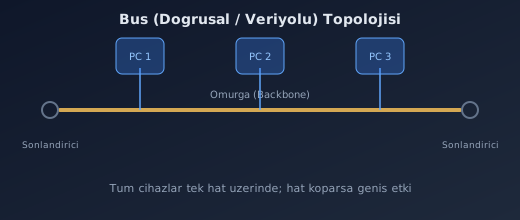
Tüm cihazlar tek bir ana hat (backbone/omurga) üzerine bağlanır; klasik tasarımlarda hattın uçlarında sinyali sonlandıran elemanlar bulunur. Tarihsel olarak kablolama maliyeti düşüktü çünkü tek bir ortak hat kullanılıyordu. Buna karşılık ana hat koptuğunda iletişim geniş bir kesimi etkiler ve arıza yerini tespit etmek zorlaşabilir.
Günümüz modern ofis LAN’larında saf bus nadirdir; yine de “tek hat üzerinde paylaşım” mantığı bazı özel veya eski (legacy) ortamlarda kavramsal olarak karşınıza çıkabilir. Teşhiste: Aynı omurgayı paylaşan geniş bir grubun aynı anda kopması bus hipotezini destekler; sadece tek bir uç cihazın etkilenmesi ise bus yapısına göre zayıf bir işarettir.
Örnek senaryo
Eski bir bina altyapısında “tüm kat aynı anda çıktı” deniyorsa ve tek bir omurga kablosu varsa, bus benzeri bir paylaşım düşünülebilir; arıza o hat veya sonlandırıcıda aranır.
2.1.2 Ring (Halka) Topoloji
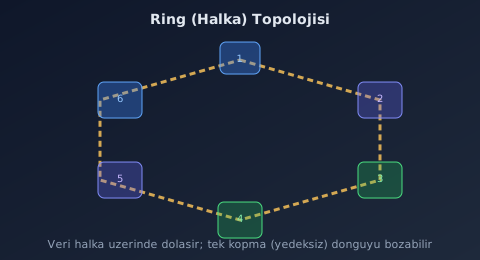
Cihazlar kapalı bir halka oluşturacak şekilde birbirine bağlanır; veri halka üzerinde dolaşır. Bazı tasarımlarda sırayla iletimi düzenleyen “token” benzeri yaklaşımlar kullanılır. Belirli tasarımlarda düzenli akış ve net bir omurga mantığı sağlar; ancak yedeklilik yoksa tek bir kopma tüm döngüyü bozabilir. Dual-ring gibi yedekli tasarımlar bu riski azaltır.
Şehir ölçeğinde bazı fiber omurga ağlarında halka mantığıyla karşılaşılır: trafik halka üzerinde dolaşır, bir nokta koptuğunda (yedeksiz yapıda) zincirleme etki görülebilir. Teşhiste: Bir kopmanın geniş kesimi etkilemesi ve belirli bir noktadaki arızanın “döngüyü” kesmesi ring hipotezini destekler; alternatif yol olmadığı halde kesintinin hiç yansımaması ise ring düşüncesini zayıflatır.
Örnek senaryo
Metro veya kampüs fiber omurgasında “halka kırıldı” ifadesi duyulduğunda, ring topolojisi ve yedekli (dual) halka olup olmadığı kontrol edilir.
2.1.3 Star (Yıldız) Topoloji — Modern LAN standardı
Tüm cihazlar merkezi bir noktaya (çoğunlukla switch, bazen hub) ayrı bağlantılarla bağlanır. Ev, ofis ve sınıf ağlarının büyük kısmı pratikte bu yıldız mantığını taşır. Avantajı nettir: Bir uç kablo koptuğunda genelde sadece o uç etkilenir ve arıza tespiti nispeten kolaydır. Dezavantajı ise merkez cihazın “tek nokta arızası” (Single Point of Failure) oluşturmasıdır; merkez düşerse çok sayıda kullanıcı aynı anda etkilenir.
Gerçek hayatta tipik örnek şöyledir: Ofiste bir kişi “internet yok” derken yan masadaki kişi sorunsuz çalışıyorsa, yıldız yapısında bu durum çoğu zaman “o masaya giden bağlantı veya port” hipotezini güçlendirir. Tersine herkes aynı anda çıktıysa merkez cihaz veya merkezin dışarı çıkışı (uplink) düşünülür. Etki alanı merkez–uç mantığıyla uyuşmayan dağınık bir örüntü gösteriyorsa tek başına topoloji yetmeyebilir; başka faktörler de araştırılır.
Örnek senaryo
“Sadece benim bilgisayarım ağa giremiyor” → uç/port/kablo. “Tüm ofis çıktı” → merkez (switch/router) veya merkezin internete çıkışı. Star topolojide bu iki ayrım teşhisin ilk adımıdır.
İpucu: Star topolojide iki ayrı “merkez” düşün
Merkez cihazın kendisi (switch/router/AP) ve merkezin dış bağlantısı (uplink/çıkış). “Herkes interneti kaybetti” ≠ “Herkes birbirini de kaybetti”.
2.1.4 Mesh (Örgü) Topoloji — Yedeklilik mantığı
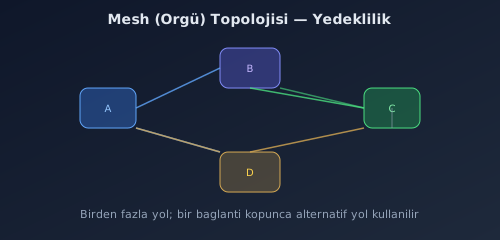
Mesh topolojide cihazlar birden fazla yolla birbirine bağlıdır. Full mesh’te her cihaz herkesle doğrudan bağlıdır (maksimum yedeklilik, fakat maksimum maliyet); pratikte daha çok partial mesh kullanılır ve sadece kritik noktalar birden fazla bağlantıya sahip olur. Avantajı, bir yol kapandığında iletişimin alternatif yol üzerinden sürebilmesidir. Dezavantajı ise maliyet ve yönetim karmaşıklığının artmasıdır.
Kablosuz mesh ev sistemlerinde bu mantık somutlaşır: Bir düğüm zayıfladığında veya geçici olarak düştüğünde “tam kopma” yerine genelde “kalite düşüşü ama devam” davranışı görülür; trafik başka düğümler üzerinden yönlendirilir. Teşhiste: Tek bir bağlantı bozulduğunda iletişimin tamamen kesilmemesi ve “başka yoldan” devam etmesi mesh yedekliliğini destekler. Tek bir kesintinin her şeyi durdurması ise ya mesh yedekliliğinin olmadığını ya da ortak bir nokta arızasını düşündürür.
Örnek senaryo
Evde mesh Wi‑Fi kullanıyorsanız, bir uydu (node) prize takılı değilken bile diğer uydular üzerinden bağlantı sürebilir; tam kopma yerine o bölgede sinyal zayıflaması yaşanır.
2.1.5 Hybrid (Melez) Topoloji — Gerçek dünya normu
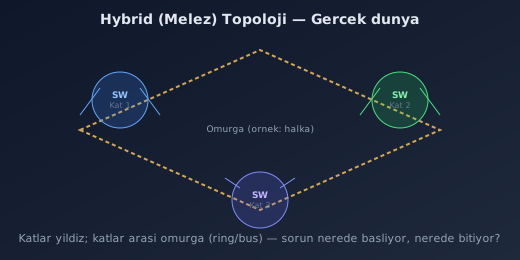
Gerçek ağlarda çoğu zaman birden fazla topoloji bir arada kullanılır: Örneğin katlar yıldız mantığıyla tek bir switch’e bağlıyken, katlar arası veya binalar arası omurga halka (ring) veya başka bir yapı olabilir. Bir okulda sınıflar star ile switch’e bağlıyken, binalar arası bağlantı farklı bir omurga ile kurulmuş olabilir.
Teşhiste “sorun nerede başlıyor, nerede bitiyor?” sorusu kritiktir. Sorun sadece belirli bir sınıfta veya tek katta görülüyorsa, hibrit yapının o alt parçası (örneğin o katın switch’i veya o sınıfın kabloları) etkilenmiş olabilir. Tüm kampüs veya tüm bina aynı anda etkileniyorsa, yerel alt parça yerine ortak omurga veya ortak çıkış (internet/gateway) olasılığı güçlenir.
Örnek senaryo
“Sadece 3. kat çıktı” → 3. kat switch’i veya o kata giden omurga kısmı. “Tüm bina çıktı” → bina çıkışı (gateway) veya üst omurga. Hibrit ağlarda bu sınırları çizmek teşhisi hızlandırır.
İpucu
Hibrit ağlarda en hızlı başlangıç: “Sorun nerede başlıyor ve nerede bitiyor?” (tek oda mı, kat mı, bina mı, tüm yerleşke mi?)
Topoloji karşılaştırma tablosu (hızlı karar)
| Özellik | Bus | Star | Mesh | Ring | Hybrid |
|---|---|---|---|---|---|
| Kurulum maliyeti | Düşük | Orta | Çok yüksek | Orta/Yüksek | Değişken |
| Tek kablo kopması etkisi | Geniş etki olabilir | Genelde tek uç | Genelde tolere eder | Yedeksizse geniş etki | Etki alanına bağlı |
| Genişletilebilirlik | Zor | Kolay | Zor/karmaşık | Orta | Orta |
| Arıza tespiti | Zor | Kolay | Karmaşık | Orta | Kapsama bağlı |
| Tipik kullanım | Özel/legacy | Ev/ofis/okul LAN | Kritik omurga/yedeklilik | Özel omurga | Gerçek dünya karışık |
2.2 Veri İletimi Temelleri
Topoloji “yolu” kurar; veri iletimi ise o yoldaki “trafik”tir. “Hızlı/yavaş” gibi belirsiz ifadeler, troubleshooting’de zayıftır; hedef, sorunu teknik ama anlaşılır metriklere dönüştürmektir.
Kullanıcı “internet yavaş” veya “ses kesiliyor” dediğinde aslında farklı metrikler söz konusu olabilir: bant genişliği (ne kadar veri taşınabilir), gecikme (yanıt süresi), jitter (gecikmenin oynaklığı) veya paket kaybı. Bu ders, bit/byte ayrımından başlayıp bandwidth, throughput, latency, jitter ve packet loss kavramlarını örneklerle netleştirir; “belirti → hangi metrik?” eşlemesini tablo ve ipuçlarıyla verir.
2.2.1 Temel birimler: Bit vs Byte
Veri iletiminde iki temel birim vardır: Bit (b) 0 veya 1 değerini alır; ağ hızları neredeyse her zaman bit cinsinden ifade edilir (Mbps, Gbps). Byte (B) ise 8 bitten oluşur; dosya boyutu ve depolama çoğunlukla byte ile ifade edilir (MB, GB). Karışıklık buradan doğar: Servis sağlayıcı “100 Mbps” dediğinde bu “saniyede 100 megabit” anlamına gelir, “saniyede 100 megabyte” değil. Teorik üst sınır yaklaşık 100 ÷ 8 ≈ 12,5 MB/s’dir; pratikte protokol ek yükleri ve ortam koşulları nedeniyle bu değerin altında kalırsınız.
Örnek hesaplama
100 Mbps hatta 1 GB (1024 MB) dosya indirmek: Teorik minimum süre ≈ 1024 ÷ 12,5 ≈ 82 saniye. Gerçekte 90–120 saniye görmek normaldir; Mb (megabit) ile MB (megabyte) birbirine karıştırılmamalıdır.
Dikkat
“m” ve “M” gibi harf farkları (Mb vs MB) gerçek hayatta ciddi yanlış anlaşılma doğurur. Hız konuşurken birimi her zaman açık yaz: Mbps mi, MB/s mi?
2.2.2 Frame (Çerçeve) ve Packet (Paket) — giriş düzeyi
Veri ağda tek parça halinde dolaşmaz; parçalara bölünerek taşınır. Packet (paket), ağlar arası taşınan ve adresleme bilgisi taşıyan veri parçası olarak düşünülebilir — kargo kutusu benzetmesi: içinde ne gideceği ve nereye gideceği yazar. Frame (çerçeve) ise yerel iletimde “hat üzerinde fiziksel olarak taşınan” birimdir; kargo kamyonu gibi, bir segment içinde paketi taşır. Bu ayrımın sistematik karşılığı katmanlı mimaride (Modül 5) netleşecek; burada amaç terimleri doğru bağlamda duymak ve frame ile packet’i karıştırmamaktır.
2.2.3 Ağ performansının temel metrikleri
Bu metrikler ağın “nabzını” oluşturur; “yavaş” gibi belirsiz ifadeler yerine hangi metriğin bozulduğunu bilmek teşhisi kolaylaştırır.
Bandwidth (bant genişliği) birim zamanda taşınabilecek maksimum veri miktarını (kapasite) ifade eder; yolun şerit sayısına benzetilebilir. Büyük dosya transferlerinde süreyi doğrudan etkiler. Throughput (gerçek aktarım) ise pratikte elde ettiğiniz hızdır; bandwidth teorik üst sınırken throughput çoğunlukla daha düşüktür. Aynı iş yükünde yoğun saatlerde düşüş görüyorsanız paylaşım veya darboğaz (bottleneck) olasılığı artar; tek cihazda ve boş zamanda da düşükse uç veya bağlantı sorunu daha olasıdır.
Latency (gecikme), bir isteğin gidip gelme süresi hissidir; sıklıkla RTT (Round Trip Time) olarak ölçülür. Web sayfasının ilk açılma süresi veya oyunda komutun geç işlemesi latency ile ilgilidir. Jitter gecikmenin ne kadar dalgalandığını (istikrar) gösterir; ses veya video görüşmelerinde robotik ses ve kesiklik jitter veya paket kaybı belirtisidir. Packet loss (paket kaybı) ise gönderilen bazı paketlerin hedefe ulaşmamasıdır; video donması, görüşmede kopmalar ve TCP yeniden iletimleri nedeniyle “yavaşlık” hissi yaratabilir.
| Metrik | Ne ölçer? | Belirti örneği |
|---|---|---|
| Bandwidth | Kapasite (max veri/saniye) | Büyük dosya çok uzun sürüyor |
| Throughput | Gerçek aktarım hızı | “100 Mbps aldım” ama hız düşük |
| Latency / RTT | Gidip gelme süresi | Tıklayınca geç tepki, oyunda gecikme |
| Jitter | Gecikmenin oynaklığı | Ses/video robotik, kesik |
| Packet loss | Kayıp paket oranı | Video donuyor, görüşme düşüyor |
İpucu
“Hız” (kapasite) ile “kalite” (latency/jitter/loss) farklı şeylerdir. Dosya iner ama görüşme bozuluyorsa çoğu zaman mesele “hız” değil “kalite”dir.
2.2.4 Belirti → metrik eşlemesi (hızlı rehber)
Kullanıcı “yavaş” veya “kesiliyor” dediğinde hangi metriğe bakacağınızı belirlemek önemlidir. Büyük dosyalar yavaş indiriliyorsa önce throughput ve bandwidth düşünülür. Tıklayınca sayfa geç açılıyorsa veya oyunda komut gecikmeli işleniyorsa önce latency (RTT) kontrol edilir. Ses veya videoda robotik ses, kesiklik veya donma varsa jitter ve paket kaybı ön plandadır. “Bazen iyi bazen kötü” davranışında ise jitter, darboğaz veya kablosuz parazit gibi değişken faktörler akla getirilir.
Komut & Araç Okuryazarlığı (izinli, zarar vermeyen gözlem)
Bu bölüm, metrikleri “adıyla duymak” yerine çıktıda görmeye giriş sağlar. Komutlar yalnızca kendi ağında / izinli ortamda ve teşhis amacıyla kullanılmalıdır.
1) Latency ve Packet Loss gözlemi: ping
ping, karşı tarafa küçük bir istek gönderip yanıt süresini ölçer; paket kaybı yüzdesini özetleyebilir.
Komut (Windows / Linux / macOS): ping example.com
Beklenen çıktı türü (örnek, temsili): time=18ms gibi değerler: gecikme; “Lost = 0%” gibi özet: kayıp yok; “Request timed out”: cevap gelmedi (kayıp olabilir ya da ICMP engellenmiş olabilir).
Yorum ipucu (kritik satır): time değerlerinin sürekli yüksek olması → latency problemi ihtimali; time değerlerinin çok dalgalı olması → jitter ihtimali; Lost > 0 → packet loss ihtimali.
Dikkat
ping tek başına “kesin hüküm” değildir. Bazı sistemler ICMP’yi kısıtlayabilir. Gözlem: “timeout gördüm” → Yorum: “kayıp var olabilir” (ama engel de olabilir). Bu ayrımı not al.
2) Yol üzerinde gecikme nerede artıyor? tracert / traceroute (giriş)
Bu komutlar paketin geçtiği ara durakları kabaca gösterir. Windows: tracert example.com — Linux/macOS: traceroute example.com. Amaç: Gecikme evden çıkarken mi artıyor, yoksa daha ileride mi? Bu modülde hedef, sadece “rota diye bir kavram var” farkındalığıdır.
İpucu
Bir şikâyeti raporlarken şu ayrımı yaz: “ping çıktısında gecikme yüksek/dalgalı, kayıp var/yok” → bu, kanıt standardında not almaya başlatır.
Troubleshooting mini senaryosu (yerel/izinli, saldırı/tarama yok)
Belirti: Bir çalışan “Toplantıda sesim robotlaşıyor ve kesiliyor, ama büyük dosyayı indirirken hızım iyi” diyor. Olasılık: Bandwidth/throughput “kısmen yeterli” olabilir; problem daha çok jitter ve/veya packet loss ile uyumlu. Doğrulama (güvenli): Belirtiyi metriğe çevir: “Robotik ses” → jitter/loss aday. Basit gözlem: ping example.com ile 1–2 dakika izleyip time dalgalanmasına ve timeout/kayıp işaretlerine bak. Karşı kanıt düşün: time stabil ve kayıp yoksa, sorun başka yerde olabilir (ör. uygulama/cihaz). Sonuç: “Hız” değil “kalite” problemi çerçevesi güçlenir.
| Belirti | Önce düşünülecek metrik |
|---|---|
| Büyük dosyalar yavaş | Throughput / bandwidth |
| Tıklayınca geç tepki | Latency |
| Ses/video robotik, aralıklı | Jitter ve/veya packet loss |
| Her şey bazen iyi bazen kötü | Jitter, darboğaz, kablosuz parazit |
Modül 1 — Modül Testi
Aşağıdaki 10 soru modül kazanımlarını ölçer. Her soru için en iyi cevabı seçin ve Testi Gönder düğmesine basın.
- 1) «Yıldız topoloji» uygulanmadığı için bir olayda müdahale gecikti. Ekibin öncelikli düzeltmesi ne olmalıdır?
A) Tüm logları silmek
B) Yıldız topoloji için tanımlı kontrolü devreye almak ve süreci dokümante etmek
C) İnterneti kalıcı kapatmak
D) Yalnızca antivirüs imzasını güncellemek
- Doğru: B
- Gerekçe: Eksik kalan «Yıldız topoloji» doğrudan hedeflenmeli; diğer seçenekler sorunu çözmez.
- 2) Denetimde «Bus riski» için kanıt isteniyor. Hangi çıktı en uygundur?
A) Politika, yapılandırma veya test sonucu ile uyum kanıtı
B) Sözlü «biliyoruz» ifadesi
C) Başka modülün raporu
D) Ekran görüntüsü olmadan varsayım
- Doğru: A
- Gerekçe: «Bus riski» denetlenebilir kanıt gerektirir.
- 3) «Mesh maliyeti» uygulanmadığı için bir olayda müdahale gecikti. Ekibin öncelikli düzeltmesi ne olmalıdır?
A) İnterneti kalıcı kapatmak
B) Yalnızca antivirüs imzasını güncellemek
C) Tüm logları silmek
D) Mesh maliyeti için tanımlı kontrolü devreye almak ve süreci dokümante etmek
- Doğru: D
- Gerekçe: Eksik kalan «Mesh maliyeti» doğrudan hedeflenmeli; diğer seçenekler sorunu çözmez.
- 4) «Fiziksel vs mantıksal» uygulanmadığı için bir olayda müdahale gecikti. Ekibin öncelikli düzeltmesi ne olmalıdır?
A) İnterneti kalıcı kapatmak
B) Tüm logları silmek
C) Fiziksel vs mantıksal için tanımlı kontrolü devreye almak ve süreci dokümante etmek
D) Yalnızca antivirüs imzasını güncellemek
- Doğru: C
- Gerekçe: Eksik kalan «Fiziksel vs mantıksal» doğrudan hedeflenmeli; diğer seçenekler sorunu çözmez.
- 5) Bir stajyer «Throughput» hakkında «ezberledim, uygulamaya gerek yok» dedi. En doğru yanıt?
A) Araç adı yeterlidir
B) Kavramın pratikte nasıl uygulandığını ve hangi hatayı önlediğini açıklaması gerekir
C) Yalnızca yöneticiler bilir
D) Sadece sınavda sorulursa öğrenilir
- Doğru: B
- Gerekçe: «Throughput» uygulama ve risk bağlamı olmadan anlamlı değildir.
- 6) «Half/full duplex» uygulanmadığı için bir olayda müdahale gecikti. Ekibin öncelikli düzeltmesi ne olmalıdır?
A) İnterneti kalıcı kapatmak
B) Yalnızca antivirüs imzasını güncellemek
C) Half/full duplex için tanımlı kontrolü devreye almak ve süreci dokümante etmek
D) Tüm logları silmek
- Doğru: C
- Gerekçe: Eksik kalan «Half/full duplex» doğrudan hedeflenmeli; diğer seçenekler sorunu çözmez.
- 7) «CSMA/CD tarihsel» uygulanmadığı için bir olayda müdahale gecikti. Ekibin öncelikli düzeltmesi ne olmalıdır?
A) Tüm logları silmek
B) Yalnızca antivirüs imzasını güncellemek
C) İnterneti kalıcı kapatmak
D) CSMA/CD tarihsel için tanımlı kontrolü devreye almak ve süreci dokümante etmek
- Doğru: D
- Gerekçe: Eksik kalan «CSMA/CD tarihsel» doğrudan hedeflenmeli; diğer seçenekler sorunu çözmez.
- 8) «Point-to-point» uygulanmadığı için bir olayda müdahale gecikti. Ekibin öncelikli düzeltmesi ne olmalıdır?
A) Point-to-point için tanımlı kontrolü devreye almak ve süreci dokümante etmek
B) İnterneti kalıcı kapatmak
C) Yalnızca antivirüs imzasını güncellemek
D) Tüm logları silmek
- Doğru: A
- Gerekçe: Eksik kalan «Point-to-point» doğrudan hedeflenmeli; diğer seçenekler sorunu çözmez.
- 9) Raporlama aşamasında ham kişisel veri eklendi. En uygun düzeltme?
A) Logları silmek
B) Raporu herkese açık paylaşmak
C) Taramayı tekrarlamak
D) Veri minimizasyonu ve maskeleme ile yeniden düzenlemek
- Doğru: D
- Gerekçe: Raporlama minimizasyon ve gizlilik ilkelerine uymalıdır.
- 10) «Single point of failure» uygulanmadığı için bir olayda müdahale gecikti. Ekibin öncelikli düzeltmesi ne olmalıdır?
A) Single point of failure için tanımlı kontrolü devreye almak ve süreci dokümante etmek
B) İnterneti kalıcı kapatmak
C) Tüm logları silmek
D) Yalnızca antivirüs imzasını güncellemek
- Doğru: A
- Gerekçe: Eksik kalan «Single point of failure» doğrudan hedeflenmeli; diğer seçenekler sorunu çözmez.
3.1 Ev Tipi Ağ Mimarisi
SOHO’nun en belirgin özelliği, tek cihazın aynı anda birden fazla rol oynamasıdır. “Modem” kutusu aslında modem + router + switch + access point işlevlerini birlikte yürütür.
Ev veya küçük ofis ağında (SOHO) tek bir kutu hem internete çıkışı sağlar hem kablolu portları dağıtır hem Wi‑Fi yayar. Sorun gidermede “modem mi router mı bozuk?” diye sormak yerine, “hangi rol etkileniyor?” diye düşünmek daha doğru sonuç verir: Örneğin Wi‑Fi çalışıyor ama internet yoksa sorun büyük olasılıkla gateway veya ISP tarafındadır. Aşağıda roller, tipik akış ve mesh/repeater seçenekleri örneklerle anlatılır.

Roller
- Modem/ONT: ISP’den gelen hattı (fiber/DSL/kablo) ev ağına taşır.
- Router/Gateway: Ev ağı (LAN) ile internet (WAN) arasında yönlendirme; çoğu senaryoda NAT uygular.
- Switch: Arkasındaki LAN portlarıyla kablolu cihazları yerel ağa bağlar.
- Access Point (AP): Wi-Fi sinyali yayarak kablosuz cihazları ağa dahil eder.
SOHO’da tipik akış (mantıksal harita):
- ISP hattı
- Modem/ONT veya ISP gateway
- Router/Gateway (evin “çıkış kapısı”)
- Dağıtım — Kablolu: LAN portları / ek switch — Kablosuz: Wi-Fi (SSID)
- İstemciler: telefon, laptop, TV, konsol, yazıcı, IoT
İpucu (zihinsel model)
“SOHO’da sorun giderme = haritayı çiz + etki alanını daralt.” Harita yoksa, her adım ‘tahmin’ olur.
Gerçek hayatta belirtisi/örneği nedir?
- Telefon Wi-Fi’a bağlı ama internet yok: Kablosuz bağlantı (yerel) var; “dışarı çıkış” (gateway/ISP) tarafı problemli olabilir.
- Kablolu çalışıyor ama Wi-Fi çalışmıyor: Sorun dağıtımın kablosuz kısmında olabilir (SSID/şifre/sinyal/AP rolü).
- Sadece bir cihaz internete çıkamıyor: Uç cihaz tarafı daha olasıdır (yanlış ağa bağlanma, IP alamama, adaptör/ayar).
Nasıl doğrularım/çürütürüm? (güvenli) Katmanlı düşünmeyi 4 soruyla otomatikleştir:
- Bağlantı var mı? (Wi-Fi bağlı mı, kablo takılı mı?)
- IP aldım mı? (IP/gateway görüyor muyum?)
- Gateway’e ulaşabiliyor muyum? (yerel ping)
- Dış dünyaya çıkabiliyor muyum? (dış IP/alan adı testi)
Dikkat
“Wi-Fi bağlı” demek “internet var” demek değildir. Wi-Fi çoğu zaman sadece yerel ağa bağlandığını söyler; internet için ayrıca gateway ve dış çıkış sağlıklı olmalıdır.
Mesh Wi-Fi mantığı (kapsama perspektifi)
Evde uzak köşelerde çekim zayıfladığında iki yaygın yaklaşım vardır. Tekrarlayıcı (repeater / range extender) var olan Wi‑Fi sinyalini alıp yeniden yayınlar; pratikte çoğu senaryoda toplam performansı düşürebilir ve odalar arasında dolaşırken cihazın bağlantı değiştirmesi (roaming) hissedilebilir. Mesh sistemleri ise birden fazla düğümü (node) tek bir ağ gibi çalıştırır; cihazlar arasında daha akıllı geçiş hedeflenir ve düğümler arası iletişim için ayrı bir taşıma (backhaul) mantığı kullanılabilir.
İpucu
Kapsama sorunu yaşıyorsan önce “çekmiyor mu?” değil, “çekiyor görünüp yavaş mı?” diye sor. Çünkü sinyal seviyesi iyi görünse bile kanal kalabalığı/parazit kaliteyi düşürebilir.
3.2 Sık Görülen Hatalar ve Belirtiler
SOHO’da sorunların büyük kısmı “donanım bozuldu”dan çok yanlış bağlantı, yanlış yerleşim veya yapı kaynaklıdır. Belirti örüntüsünden hipotez kurulır.
“İnternet yok”, “sadece bu cihaz bağlanamıyor” veya “akşamları kesiliyor” gibi ifadeler tek başına yeterli değildir; hangi cihazların etkilendiği, kablo mu Wi‑Fi mi, sürekli mi aralıklı mı gibi desenler teşhisi yönlendirir. Bu ders, SOHO’da sık görülen hata türlerini (yanlış port, yanlış SSID, güç/konum, tek nokta arızası) belirti örnekleriyle eşleştirir; böylece “bu belirti hangi hipoteze işaret ediyor?” sorusuna daha hızlı yanıt verebilirsiniz.
Kapsam sorusu: Tek cihaz mı etkileniyor? → uç cihaz/bağlantı/yanlış ağ. Herkes mi? → ortak nokta (gateway, ISP, güç). Sadece Wi-Fi mı / sadece kablo mu? → dağıtım katmanını daraltırsın.
Yanlış Port / WAN vs LAN Karışması
Belirti: “İnternet ışığı yanmıyor”, “ağ var ama çıkış yok”. WAN (dış hat) ile LAN (iç ağ) portları karışırsa topoloji bozulur. Doğrulama: Kablo doğru yuvada mı? Port ışıkları yanıyor mu?
Çift NAT (Double NAT)
ISP’nin verdiği cihazın arkasına ikinci router eklenirse iki cihaz da gateway gibi davranır. Belirti: Temel web çalışır; online oyunlarda kopma, bazı VPN’lerde sorun, bazı uygulamalarda bağlantı zorluğu. Doğrulama: Kaç cihaz “gateway” gibi davranıyor?
Yanlış DNS — “İnternet var ama site açılmıyor”
Bazı uygulamalar “internet yok” der; aslında IP seviyesinde çıkış olabilir. Klasik sinyal: Bir IP adresine ulaşıyorsun, alan adı ile erişemiyorsun. Doğrulama: IP ile test + alan adı ile test birlikte.
Kanal Kalabalığı / Parazit ve Kapsama
Wi-Fi çubukları dolu görünüyor ama akşam saatlerinde yavaşlama/kopma artıyor. Aynı ortamda çok Wi-Fi varsa performans düşer. Belirli zamanlarda artıyorsa kanal kalabalığı; router’a yakın iyiyken uzakta düşüyorsa kapsama hipotezi güçlenir.
Yanlış Pozitif
“Bir site açılmıyor” → “internet yok” demek değildir. En az iki farklı hedefle test etmeden kesin hüküm verme.
3.3 Komut ve Araç Okuryazarlığı
Komutlar “hacking” veya keşif için değil, kanıt üretmek içindir: “Bence sorun var” yerine “Şu çıktı şunu gösteriyor” diyebilmek. Zihniyet: Böl ve Yönet — önce Cihaz (bağlı mı?), sonra Gateway (IP/gateway var mı?), sonra İnternet çıkışı (IP ile ulaşılabilirlik), en sonda DNS (isim çözülüyor mu?). Bu sırayı bozmak, yanlış yerde zaman harcamanı getirir.
Bağlı mıyım, Hangi Ağa? (Windows / Linux / macOS)
İlk soru: Fiziksel veya kablosuz bağlantı gerçekten kurulmuş mu ve hangi ağa (SSID/vLAN) bağlıyım? Yanlış SSID’ye bağlıysan — örneğin misafir ağı veya kapalı bir test ağı — “internet yok” şaşırtıcı değildir; bu yüzden teşhisin ilk adımı “hangi ağdayım?” olmalıdır.
- Windows:
netsh wlan show interfaces— Wi-Fi bağlı mı, hangi SSID, sinyal düzeyi (Signal), kanal (Channel). “State” connected ise bağlantı var; SSID satırı hangi ağa bağlı olduğunu gösterir. - Linux:
nmcli dev status— Cihazların (Wi-Fi/Ethernet) durumu: connected, disconnected, unavailable.nmcli connection show --active— Aktif bağlantı adı ve arayüz. Kablolu içinip linkile arayüzün state UP olup olmadığına bakılır. - macOS:
networksetup -getairportnetwork en0— Hangi Wi-Fi ağına (SSID) bağlıyım? (en0 genelde Wi-Fi; cihaza göre farklı olabilir.) Menü çubuğundaki Wi-Fi simgesi de hızlı doğrulama sağlar.
IP Aldım mı, Gateway Var mı?
Bağlantı “var” görünse bile cihaz IP alamamış olabilir; bu durumda üst katmanlar (internet, DNS) çalışmaz. Bu adımda amaç: IPv4/IPv6 adresi var mı? Varsayılan ağ geçidi (default gateway) tanımlı mı?
- Windows:
ipconfig /all— IPv4 Address, Subnet Mask, Default Gateway, DHCP Enabled. IP yoksa veya 169.254.x.x (APIPA / link-local) görüyorsan cihaz DHCP’den IP alamamış veya statik atama yok demektir; “internet yok” bu yüzden de olabilir. - Linux:
ip a(veyaip addr) — inet satırları adres ve prefix’i verir;ip routeveyaip r— “default via …” satırı varsayılan ağ geçidini gösterir. Default route yoksa subnet dışına çıkış tanımlı değildir. - macOS:
ifconfig— inet (IPv4), inet6 (IPv6);netstat -rn— Yönlendirme tablosunda “default” satırı ve gateway sütunu.
Sorun Yerel mi, Dışarıda mı? (Ulaşılabilirlik)
IP ve gateway “var” görünüyorsa bir sonraki mantıksal adım ulaşılabilirliktir: Önce yerel ağ geçidine, sonra (isteğe bağlı) dış bir IP’ye, en sonda isimle (DNS’i dahil etmek için) test edebilirsin.
- Gateway’e ping (kendi default gateway adresinle): Yerel ağ geçidine ulaşabiliyor muyum? Yanıt geliyorsa L3’e kadar yol yerelde açık demektir. Gelmiyorsa sorun kablo/Wi-Fi, switch veya gateway tarafında olabilir.
- Dış IP’ye ping (ör. 8.8.8.8): DNS’e takılmadan “dışarı çıkış” var mı? Başarılıysa sorun büyük olasılıkla DNS veya uygulama tarafındadır.
- Ping example.com (veya başka alan adı): İsim çözülüyor mu? “Host bulunamadı” veya “could not find host” → DNS / isim çözümleme sorunu olasılığı yüksektir. Ping’in kendisi DNS kullanır; bu yüzden bu adım DNS’i devreye sokar.
- DNS ayrıntısı için:
nslookup example.com(Windows/Linux/macOS),dig example.com(Linux/macOS) — Hangi sunucu yanıt veriyor, A/AAAA kaydı dönüyor mu, zaman aşımı mı var?
Gerçek hayatta belirti: “Wi-Fi çekiyor ama internet yok” → Önce SSID ve IP/gateway; sonra gateway’e ping. “Sadece bazı siteler açılmıyor” → DNS veya hedef servis; IP’ye ping atabiliyorsan DNS şüphesi artar. “Kabloda herkes çalışıyor, Wi-Fi’de çalışmıyor” → Bağlantı ve IP/gateway Wi-Fi arayüzü için ayrıca kontrol edilir.
Gözlem – Yorum
Komut çıktısı gözlemdir; “sebep” yorumdur ve ek kanıt ister. Aynı çıktıyı farklı nedenler üretebilir. Raporlarken “Çıktıda X görüldü” (gözlem) ile “Bu da Y’yi gösteriyor” (yorum) ayrımını net tut; yorumu destekleyen ek kanıtı belirt.
Dikkat
Ping bazı ağlarda veya hedeflerde engellenmiş olabilir; “ping gelmiyor” her zaman “ulaşılamıyor” anlamına gelmez. Yine de yerel gateway’e ping çoğu yerel ortamda izinlidir ve teşhis için değerli ilk kanıttır.
Kendini Değerlendir — SOHO Güvenliği
Aşağıdaki 10 soru modül kazanımlarını ölçer. Her soru için en iyi cevabı seçin ve Testi Gönder düğmesine basın.
- 1) Kullanıcı parolasını girdikten sonra «Yönetici paneline erişim reddedildi» mesajı alıyor. Parola doğru. Hangi aşama başarısız olmuş olabilir?
A) Yetkilendirme
B) Kimlik bildirimi (identification)
C) Kimlik doğrulama
D) Şifreleme
- Doğru: A
- Gerekçe: Kimlik doğrulandıktan sonra erişim hakkı yetkilendirme ile belirlenir.
- 2) Kritik bir CVE yayınlandı; exploit kodu kamuya düştü. Yama test ortamında doğrulandı. Üretimde gecikmenin ana riski nedir?
A) Log formatı bozulur
B) DNS TTL artar
C) Bilinen açık penceresinde sistem exploit edilebilir
D) MAC adresi değişir
- Doğru: C
- Gerekçe: Yama gecikmesi, exploit window süresini uzatır.
- 3) Bir stajyer «Misafir ağı» hakkında «ezberledim, uygulamaya gerek yok» dedi. En doğru yanıt?
A) Sadece sınavda sorulursa öğrenilir
B) Araç adı yeterlidir
C) Kavramın pratikte nasıl uygulandığını ve hangi hatayı önlediğini açıklaması gerekir
D) Yalnızca yöneticiler bilir
- Doğru: C
- Gerekçe: «Misafir ağı» uygulama ve risk bağlamı olmadan anlamlı değildir.
- 4) «WPS riski» uygulanmadığı için bir olayda müdahale gecikti. Ekibin öncelikli düzeltmesi ne olmalıdır?
A) Tüm logları silmek
B) WPS riski için tanımlı kontrolü devreye almak ve süreci dokümante etmek
C) Yalnızca antivirüs imzasını güncellemek
D) İnterneti kalıcı kapatmak
- Doğru: B
- Gerekçe: Eksik kalan «WPS riski» doğrudan hedeflenmeli; diğer seçenekler sorunu çözmez.
- 5) Sunucuya doğrudan RDP (3389) internete açık; yönetim için önerilen iyileştirme hangisidir?
A) Antivirüsü kaldırmak
B) Parolayı kısaltmak
C) HTTP’ye geçmek
D) VPN/bastion + MFA ile erişim; doğrudan internet RDP’sini kapatmak
- Doğru: D
- Gerekçe: Uzak yönetimde sıkılaştırma ve dolaylı erişim standarttır.
- 6) Denetimde «UPnP riski» için kanıt isteniyor. Hangi çıktı en uygundur?
A) Sözlü «biliyoruz» ifadesi
B) Politika, yapılandırma veya test sonucu ile uyum kanıtı
C) Ekran görüntüsü olmadan varsayım
D) Başka modülün raporu
- Doğru: B
- Gerekçe: «UPnP riski» denetlenebilir kanıt gerektirir.
- 7) Kullanıcılar banka sitesine giderken tarayıcı başka bir IP’ye gidiyor; DNS yanıtları şüpheli. Olası sorun?
A) Argon2 parametresi
B) WPA3 kanal genişliği
C) MTU 1500
D) DNS cache poisoning / rogue resolver
- Doğru: D
- Gerekçe: Yanlış DNS çözümlemesi trafiği yanlış hedefe yönlendirir.
- 8) Sunucuya doğrudan RDP (3389) internete açık; yönetim için önerilen iyileştirme hangisidir?
A) HTTP’ye geçmek
B) Parolayı kısaltmak
C) VPN/bastion + MFA ile erişim; doğrudan internet RDP’sini kapatmak
D) Antivirüsü kaldırmak
- Doğru: C
- Gerekçe: Uzak yönetimde sıkılaştırma ve dolaylı erişim standarttır.
- 9) «Modem yönetim arayüzü» uygulanmadığı için bir olayda müdahale gecikti. Ekibin öncelikli düzeltmesi ne olmalıdır?
A) Tüm logları silmek
B) İnterneti kalıcı kapatmak
C) Yalnızca antivirüs imzasını güncellemek
D) Modem yönetim arayüzü için tanımlı kontrolü devreye almak ve süreci dokümante etmek
- Doğru: D
- Gerekçe: Eksik kalan «Modem yönetim arayüzü» doğrudan hedeflenmeli; diğer seçenekler sorunu çözmez.
- 10) Denetimde «Yedekleme» için kanıt isteniyor. Hangi çıktı en uygundur?
A) Ekran görüntüsü olmadan varsayım
B) Başka modülün raporu
C) Sözlü «biliyoruz» ifadesi
D) Politika, yapılandırma veya test sonucu ile uyum kanıtı
- Doğru: D
- Gerekçe: «Yedekleme» denetlenebilir kanıt gerektirir.
4.1 Ağ Cihazları ve Rolleri
Giriş seviyesinde en çok karışan konu şudur: Aynı kutu farklı rolleri aynı anda oynayabilir. Bu yüzden sorun giderme, “cihaz adı” ezberiyle değil rol üzerinden yapılır.
Evde veya ofiste gördüğünüz “router” aslında çoğu zaman hem router hem switch hem erişim noktası (AP) hem de basit bir firewall içerir. Bu nedenle “router bozuk” demek yerine “internet çıkışı (gateway) mi, yerel dağıtım (switch) mı, yoksa Wi‑Fi (AP) mi?” diye düşünmek teşhisi hızlandırır. Aşağıdaki tablo ve kartlar, her rolü net tanımlar ve gerçek hayattaki belirtilerle eşleştirir.
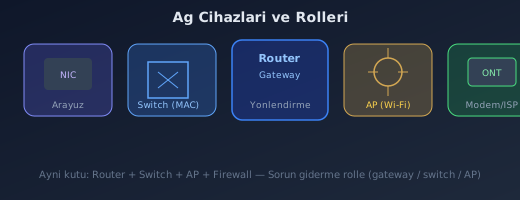
| Cihaz / Rol | Ana görevi | Teşhiste ipucu |
|---|---|---|
| NIC (Ağ kartı) | Cihazı ağa bağlayan arayüz | Link ışığı, sürücü, arayüz “up” |
| Switch | LAN içinde trafiği MAC’e göre dağıtır | Yerel cihazlar birbirini görüyor mu? |
| Router / Gateway | Ağlar arası yönlendirme, çıkış kapısı | IP/gateway var mı? Subnet dışına çıkış? |
| Access Point (AP) | Kablolu ağı Wi‑Fi’ye açar | SSID görünüyor mu? Sinyal var mı? |
| Modem / ONT | ISP hattını eve/ofise taşır | WAN ışığı, ISP kesintisi |
Ne anlama gelir?
- Node (Düğüm): Ağa bağlı her türlü cihaz için genel isim. Bilgisayar, yazıcı, IP kamera, akıllı priz, sunucu… hepsi birer node’dur.
- NIC (Network Interface Card / Ağ Adaptörü): Uç cihazın ağa bağlandığı arayüzdür; fiziksel katmanda link sinyali buradan başlar.
- Hub (tarihsel): Bir porttan aldığı veriyi ayırt etmeden tüm portlara kopyalar. Güncel ağlarda neredeyse kullanılmaz; collision (çarpışma) riskini artırır ve verimsizdir.
- Switch: Yerel ağ (LAN) trafiğini yönetir; cihazların hangi porta bağlı olduğunu MAC adresleri üzerinden öğrenir ve trafiği çoğunlukla yalnızca ilgili porta iletir.
- Router / Gateway: Farklı ağları birbirine bağlayan “kapı”dır; karar verirken IP adresleri üzerinden yönlendirir. Ev ağını internete çıkaran tipik çıkış noktasıdır.
- Modem / ONT: Servis sağlayıcıdan gelen hattı (DSL/kablo/fiber) ev/ofis ağına taşır; sinyali “ağın anlayacağı forma” çeviren uçtur.
- Access Point (AP): Kablolu ağı (Ethernet) kablosuz sinyale (Wi-Fi) çevirir; kablosuz istemcileri ağa dahil eder. (Kablosuz detayları Modül 4’te ele alınır.)
Switch vs Router’ı hızlı ayırt etme mantığı:
- Switch: LAN içinde dağıtır, ana referansı MAC okuryazarlığıdır.
- Router: ağlar arasında geçiş sağlar, ana referansı IP okuryazarlığıdır.
İpucu (rol odaklı harita)
“İnternete çıkış kapısı kim?” (gateway) sorusunu yanıtlayamıyorsan, rastgele denemeler artar. Önce rolü bul, sonra belirtini o role bağla.
Gerçek hayatta belirtisi/örneği nedir?
- “Wi-Fi çekiyor ama internet yok” → AP çalışıyor olabilir; gateway/ISP tarafı şüpheli.
- “Kablolu çalışan var, Wi-Fi çalışmıyor” → switch/LAN sağlıklı; AP/SSID tarafı şüpheli.
- “Sadece bu bilgisayar bağlanmıyor” → NIC/port/kablo veya uç cihaz durumları şüpheli.
Nasıl doğrularım/çürütürüm? (güvenli)
- Rol doğrulaması: Cihazda WAN/Internet portu var mı? LAN portu var mı? Wi-Fi yayınlıyor mu? Bu somut işaretler rolü netleştirir.
- Kapsam doğrulaması: Tek cihaz mı, herkes mi? Sadece Wi-Fi mı, sadece kablo mu?
- Katman sırası: “Link var mı?” (Fiziksel) → “IP var mı?” (IP katmanı) sırasını bozmadan ilerle.
Dikkat
Aynı şikâyet farklı rollerde farklı anlama gelir. “İnternet yok” bazen kablo/port, bazen gateway, bazen DNS’dir. Bu modülde önce fiziksel kanıt toplanır.
4.2 Kablolar ve Bağlantılar
Veri bir “yol” ister. Yolun türü ve kalitesi; hız, stabilite ve sorun desenini belirler. Aynı “bağlı görünüyor” hissinin altında farklı gerçekler olabilir: gevşek konnektör, kırık tel çifti, yanlış kablo tipi, fiber uç kirliliği, parazit etkisi vb.
Fiziksel katmanda sorun varsa üst katmanlardaki ayarlar tek başına çözüm getirmez. Kablo türü (bakır twisted pair, fiber), uzunluk, konnektör kalitesi ve ortam (parazit, bükülme) hem hızı hem bağlantı kararlılığını etkiler. Bu ders, temel kablo ailelerini, “bağlı görünüyor ama veri gitmiyor” gibi belirtilerin olası nedenlerini ve güvenli doğrulama adımlarını örneklerle açıklar.
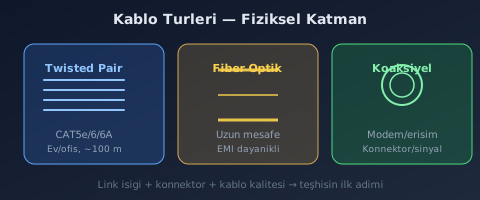
Ne anlama gelir?
| Kablo türü | Kullanım | Teşhiste ipucu |
|---|---|---|
| Twisted Pair (CAT5e/6/6A) | Ev/ofis Ethernet, 100 m civarı | Link ışığı, konnektör, ezilme/parazit |
| Fiber optik | Uzun mesafe, EMI’ye dayanıklı | Uç temizliği, kırılma, ışık kaynağı |
| Koaksiyel | Modem/erişim altyapısı | Konnektör, sinyal seviyesi |
Temel bağlantı aileleri:
- Twisted Pair (Bakır Ethernet kabloları): Ev/ofiste en yaygın. CAT5e: Tipik kullanımda 1 Gbps sınıfında yaygındır. CAT6 / CAT6A: Daha yüksek hedef hızlar ve daha iyi parazit dayanımı için tercih edilir. Saha sınırı (kavramsal): Bakır Ethernet’te “standart mesafe” yaklaşımı çoğunlukla 100 metre civarında düşünülür; mesafe artınca attenuation (zayıflama) etkisi belirginleşir.
- Fiber optik: Veriyi elektrikle değil ışıkla taşır. Avantaj: Uzun mesafe, elektromanyetik parazite (EMI) yüksek bağışıklık (ör. fabrika ortamı, güçlü motorlar). Dezavantaj: Kırılganlık, temizlik/sonlandırma hassasiyeti.
- Koaksiyel: Bazı erişim altyapılarında görülür (modem tarafı gibi).
- Kablosuz (radyo sinyali): Fiziksel katmanın “sinyal” boyutuna dahildir; ayrıntı ve pratik teşhis Modül 4’te.
İpucu (saha alışkanlığı)
“En hızlı kanıt” çoğu zaman gözle başlar: port ışığı, konnektör oturuşu, kablo kıvrımı/ezilme izi. Komuta geçmeden önce 15 saniyelik fiziksel kontrol, 15 dakikayı kurtarır.
Gerçek hayatta belirtisi/örneği nedir?
- Temassızlık: “Bazen var, bazen yok” (intermittent) kopmalar; masayı oynatınca kesilme.
- Ezilme/hasar: Link gelir ama hız düşer; yüksek trafikte kısa kopmalar/yeniden bağlanmalar görülebilir.
- Parazit (EMI): Özellikle güç kablolarına yakın güzergâhlarda dalgalı performans.
- Fiber uç kirliliği: Linkin hiç gelmemesi veya stabilite sorunları.
Nasıl doğrularım/çürütürüm? (güvenli)
- Karşılaştırmalı test: Aynı port + farklı kablo → kablo şüpheli mi? Aynı kablo + farklı port → port şüpheli mi?
- En az müdahale ilkesi: Fiziksel şüphe varken ağ ayarlarını “kurcalamak” yanlış maliyet doğurur.
- Araç kanıtı: Basit kablo test cihazı (varsa) tel çiftleri/kopukluk gibi somut sinyal verir.
Dikkat
“Kablo takılı” demek “kablo sağlam” demek değildir. Link ışığı bazen yanar ama kalite/hız sorunları devam edebilir; link kanıtını “var/yok” değil hız/kararlılık ile düşün.
4.3 RJ45 ve Sonlandırma Standartları
RJ45, twisted pair Ethernet’te sık kullanılan konnektör ailesidir. Kablonun içindeki 8 telin sıralaması rastgele değildir; tel çiftleri doğru sırada taşınmalıdır.
Ethernet kablosu sonlandırılırken T568A ve T568B gibi standart renk sıraları kullanılır; iki uç aynı standarda uygun olmalıdır (düz kablo). Yanlış sıra veya kopuk tel çifti “link yok” veya “aralıklı bağlantı” belirtisine yol açabilir. Bu ders, RJ45 pin sıralarının neden önemli olduğunu, düz ve cross kablo farkını (giriş düzeyi) ve teşhiste nelere bakılacağını kısa ve net biçimde anlatır.
| Kablo tipi | Açıklama | Ne zaman kullanılır? |
|---|---|---|
| Düz (straight-through) | İki uç aynı standart (A–A veya B–B) | PC–switch, router–switch, yaygın patch |
| Çapraz (cross-over) | Uçlar farklı standart (A–B) | Tarihsel; modern cihazlarda Auto-MDIX ile çoğu zaman gerekmez |
Ne anlama gelir?
- T568A / T568B: Tel dizilim standartlarıdır.
- Pratikte kritik kural: Aynı kablonun iki ucu tutarlı olmalıdır.
- İki ucu da aynı standarda göre → çoğu senaryoda “düz (straight-through/patch)” mantığı.
- Uçlar farklı standart → “çapraz (cross)” mantığı (tarihsel kullanım daha yaygındı).
Split pair (kritik hata örüntüsü): Renkler “doğru gibi” görünse bile tel çiftleri bozulduysa kablo kısa mesafede çalışıyor gibi görünüp hız düşürebilir, paket kaybı/yeniden iletim gibi belirtiler doğurabilir.
Auto-MDI/MDI-X ve Auto-MDIX (kavramsal): Modern cihazların önemli bir kısmı düz/çapraz kablo ayrımını otomatik tolere edebilir. Bu, “her hata tolere edilir” anlamına gelmez; sahada en sağlam yaklaşım doğru sonlandırma + tutarlılıktır.
İpucu
Standart seçimi (A mı B mi) kadar önemli olan şey tutarlılıktır. İki ucu aynı standarda göre yapmak, sahada en az sürpriz üreten yaklaşımdır.
Gerçek hayatta belirtisi/örneği nedir?
- Yeni krimplenmiş kabloyla link gelmiyor → sonlandırma hatası olasılığı artar.
- Link var ama hız düşüyor → split pair/temas zayıflığı gibi fiziksel kalite sorunları olabilir.
- “Her kablo çalışıyor ama bu çalışmıyor” → önce kablo/sonlandırma rasyonel adaydır.
Nasıl doğrularım/çürütürüm? (güvenli): Kablo test cihazı (varsa) en net kanıttır: tel sırası ve kopukluk sinyali verir. Bilinen sağlam kablo ile karşılaştır: Aynı uç cihaz/aynı portta sağlam kablo çalışıyorsa sorunu hızla daraltırsın. Gözle kontrol: Konnektörde tel sırası, kablonun konnektöre yeterli girişi ve çene baskısı düzgün mü?
Dikkat
“Tesadüfen çalışıyor” hissi tehlikelidir. Auto-MDIX bazı uyumsuzlukları örtebilir; ama kötü sonlandırma ileride performans/kararlılık sorununa dönüşebilir.
4.4 Ethernet Pratikleri (Kavramsal)
Ethernet’i bu modülde “konfigürasyon” olarak değil, fiziksel katmanla birleşen davranışlar olarak ele alırız.
Ethernet, yerel ağda (LAN) verinin nasıl çerçevelendiğini, adreslendiğini (MAC) ve taşındığını tanımlar. Bu derste switch’in “hangi porta kime ileteceğim?” mantığı, duplex (yarı/tam çift yönlü) ve hız pazarlığı gibi kavramlar fiziksel bağlantı ve link ışıklarıyla ilişkilendirilir; böylece “kablo takılı, link yanıyor mu?” sorusunun teşhisteki yerini netleştirirsiniz.
Ne anlama gelir?
- Link: İki uç arasında fiziksel bağlantının kurulduğuna dair sinyal.
- Hız (Speed): Linkin anlaştığı kapasite.
- Duplex: İletişimin iki yönlü çalışma biçimi. Half duplex: Aynı anda tek yön (tarihsel hub dünyasında tipik). Full duplex: Aynı anda iki yön (modern switch dünyasında standart yaklaşım).
- Auto-negotiation: Cihazların “en yüksek ortak” hız/duplex üzerinde otomatik anlaşması.
Collision domain (kavramsal): Hub kullanılan tarihsel yapılarda aynı ortamı paylaşan cihazlar aynı anda konuşursa collision olurdu. Modern switch’te her port çoğunlukla kendi “yolunu” ayırdığı için çarpışma riski dramatik biçimde azalır; pratikte her switch portu ayrı bir collision domain gibi düşünülür.
Gerçek hayatta belirtisi/örneği nedir?
- Link var ama dosya aktarımı yavaş → link hızı beklenenden düşük anlaşmış olabilir.
- “Bir anda 1 Gbps yerine 100 Mbps görünüyor” → auto-negotiation düşük hıza düşmüş olabilir (kablo kalitesi/temas).
- Link ışığı yanıyor ama sık kopuyor → kablo/port kalitesi veya temas problemi.
Nasıl doğrularım/çürütürüm? (güvenli): Link hızı kanıtı: İşletim sistemi “Link Speed” gibi bir alan gösterebilir (GUI/komut). Hızlı daraltma: GUI’den link ve link hızına bak. Kesinleştirme: Komutla arayüz durumunu ve (varsa) link ayrıntılarını al; sonra kablo/port karşılaştırması yap.
Dikkat
Link ışığı tek başına yeterli kanıt değildir. Link “var” olabilir ama kalite/hız sorunları sürer. Bu yüzden link + link hızı + aralıklı kopma deseni birlikte okunur.
4.5 PoE — Saha Mantığı
PoE (Power over Ethernet), Ethernet kablosu üzerinden veri + güç taşımaya yarar. Sahada en çok tavana/duvara konulan AP, IP kamera ve IP telefon gibi cihazlara tek kablo ile güç sağlama problemlerini çözer.
PoE sayesinde cihaza ayrı bir güç kablosu çekmek gerekmez; tek Ethernet kablosu hem veriyi hem elektriği taşır. “Cihaz açılmıyor” veya “aralıklı çalışıyor” şikâyetinde PoE beslemesi (switch/injector tarafı) ve kablo kalitesi/uzunluğu kontrol edilir. Bu ders, PoE’nin sahadaki mantığını, güç sınıflarını (giriş düzeyi) ve teşhis adımlarını özetler.
| Rol | Taraf | Örnek |
|---|---|---|
| PSE | Güç sağlayan | PoE switch, PoE enjektör (injector) |
| PD | Güç alan cihaz | Erişim noktası (AP), IP kamera, IP telefon |
Ne anlama gelir?
Temel roller: PSE: PoE sağlayan taraf (PoE switch veya PoE enjektör). PD: PoE alan cihaz (AP/kamera vb.).
Kritik pratik: PoE bütçesi. Switch’in toplam sağlayabileceği güç sınırlıdır; cihaz sayısı arttıkça bütçe yetmeyebilir.
İpucu
PoE sorunlarında en iyi daraltma sorusu: “Cihaz hiç açılıyor mu (LED/boot)?” Eğer açılmıyorsa önce güç tarafını ele.
Gerçek hayatta belirtisi/örneği nedir? AP kabloyla bağlı görünüyor ama açılmıyor → PoE yok/yetersiz olabilir. Bazı PoE cihazları çalışıyor, yenisi çalışmıyor → bütçe dolmuş olabilir. PoE enjektör yanlış yere/yanlış hatta → veri varmış gibi görünüp cihaz açılmayabilir.
Nasıl doğrularım/çürütürüm? (güvenli): PoE kanıtı: Switch arayüzü (varsa) portun PoE verdiğini/çektiğini gösterebilir. Karşılaştırmalı test: Bilinen PoE çalışan port/kablo ile dene. Güvenli sınır: PoE elektrik taşır; rastgele pin müdahalesi yapma, standart ekipman kullan.
Dikkat
“Link var” ≠ “Güç var”. PoE’siz bir port, ağı “var gibi” gösterse bile cihazı çalıştırmayabilir.
4.6 Platform/GUI Araç Okuryazarlığı
GUI araçları “kolay yol” değil, hızlı kanıt toplama yöntemidir. Fiziksel katman sorunlarında GUI genelde şu bilgileri hızlı verir: Adaptör etkin mi? (Enabled/Disabled) Link var mı? Link hızı (gösteriliyorsa) Hata işareti var mı (sürücü/donanım)? Windows: Ağ Bağlantıları — Bağlı/bağlı değil, etkin/devre dışı. Aygıt Yöneticisi — Ağ bağdaştırıcısında uyarı işareti var mı? macOS: Ağ ayarlarında arayüz durumları bazen “bağlı / IP alamıyor / kablo yok” gibi sinyallerle gösterilebilir. Linux: NetworkManager arayüzleri bağlantı/arayüz durumunu hızlı özetler.
Gerçek hayatta: Kullanıcı “kablo takılı” der, GUI “Disconnected” gösterir → fiziksel katman önceliklidir. GUI “Disabled” gösterir → sorun kablo değil, arayüz kapalı olabilir.
4.7 Temel Ağ Teşhis Araçları (Hızlı Kontrol)
Hızlı kanıt kaynakları: Port LED’leri (link/activity); Kablo/port değişimi (“Böl ve yönet”in pratik hali); OS komutlarıyla arayüz durumu: Up/down, link ipuçları.
Komut & araç okuryazarlığı (güvenli, yerel): Windows: ipconfig /all — “Media disconnected” → link yok (kablo/port). netsh interface show interface — Arayüz etkin mi, bağlı mı? Linux: ip link — UP/DOWN. ethtool <arayüz_adı> (varsa) — Link detected, hız. macOS: ifconfig, networksetup -listallhardwareports — Hangi arayüz gerçek ethernet?
Troubleshooting mini senaryosu (yerel/izinli): Belirti: “İnternetim çok yavaş, dosya kopyalarken bekliyorum.” Olasılık: Auto-negotiation düşük hıza düşmüş olabilir (kablo/temas). Doğrulama: GUI’de Link Speed’e bak; kablo/port değişimi ile karşılaştır. Kısa rapor: Bulgu → Link hızı beklenenin altında; kablo değişimiyle normale dönüyor. Etki → Dosya aktarımı düşüyor. Öneri → Patch kabloyu değiştir; güzergâhı kontrol et. Kanıt → Link Speed gözlemi + karşılaştırmalı test.
Kendini Değerlendir — Fiziksel Katman
Aşağıdaki 10 soru modül kazanımlarını ölçer. Her soru için en iyi cevabı seçin ve Testi Gönder düğmesine basın.
- 1) Bir stajyer «RJ45 pinout» hakkında «ezberledim, uygulamaya gerek yok» dedi. En doğru yanıt?
A) Yalnızca yöneticiler bilir
B) Araç adı yeterlidir
C) Kavramın pratikte nasıl uygulandığını ve hangi hatayı önlediğini açıklaması gerekir
D) Sadece sınavda sorulursa öğrenilir
- Doğru: C
- Gerekçe: «RJ45 pinout» uygulama ve risk bağlamı olmadan anlamlı değildir.
- 2) «PoE güç bütçesi» uygulanmadığı için bir olayda müdahale gecikti. Ekibin öncelikli düzeltmesi ne olmalıdır?
A) Tüm logları silmek
B) İnterneti kalıcı kapatmak
C) Yalnızca antivirüs imzasını güncellemek
D) PoE güç bütçesi için tanımlı kontrolü devreye almak ve süreci dokümante etmek
- Doğru: D
- Gerekçe: Eksik kalan «PoE güç bütçesi» doğrudan hedeflenmeli; diğer seçenekler sorunu çözmez.
- 3) Bir stajyer «Fiber SM/MM» hakkında «ezberledim, uygulamaya gerek yok» dedi. En doğru yanıt?
A) Araç adı yeterlidir
B) Kavramın pratikte nasıl uygulandığını ve hangi hatayı önlediğini açıklaması gerekir
C) Sadece sınavda sorulursa öğrenilir
D) Yalnızca yöneticiler bilir
- Doğru: B
- Gerekçe: «Fiber SM/MM» uygulama ve risk bağlamı olmadan anlamlı değildir.
- 4) Alt yüklenici test ekibine müşteri verisi aktarılacak. Öncelikli kontrol?
A) ECB modu
B) SSID gizleme
C) NDA ve veri işleme sözleşmesi / yetki
D) Daha hızlı internet
- Doğru: C
- Gerekçe: Üçüncü tarafla çalışmada sözleşme ve veri koruma şarttır.
- 5) Bir stajyer «Crosstalk» hakkında «ezberledim, uygulamaya gerek yok» dedi. En doğru yanıt?
A) Yalnızca yöneticiler bilir
B) Sadece sınavda sorulursa öğrenilir
C) Araç adı yeterlidir
D) Kavramın pratikte nasıl uygulandığını ve hangi hatayı önlediğini açıklaması gerekir
- Doğru: D
- Gerekçe: «Crosstalk» uygulama ve risk bağlamı olmadan anlamlı değildir.
- 6) «Terminasyon» uygulanmadığı için bir olayda müdahale gecikti. Ekibin öncelikli düzeltmesi ne olmalıdır?
A) Terminasyon için tanımlı kontrolü devreye almak ve süreci dokümante etmek
B) Yalnızca antivirüs imzasını güncellemek
C) İnterneti kalıcı kapatmak
D) Tüm logları silmek
- Doğru: A
- Gerekçe: Eksik kalan «Terminasyon» doğrudan hedeflenmeli; diğer seçenekler sorunu çözmez.
- 7) «Fluke test» uygulanmadığı için bir olayda müdahale gecikti. Ekibin öncelikli düzeltmesi ne olmalıdır?
A) İnterneti kalıcı kapatmak
B) Fluke test için tanımlı kontrolü devreye almak ve süreci dokümante etmek
C) Yalnızca antivirüs imzasını güncellemek
D) Tüm logları silmek
- Doğru: B
- Gerekçe: Eksik kalan «Fluke test» doğrudan hedeflenmeli; diğer seçenekler sorunu çözmez.
- 8) «MDI/MDI-X» uygulanmadığı için bir olayda müdahale gecikti. Ekibin öncelikli düzeltmesi ne olmalıdır?
A) Yalnızca antivirüs imzasını güncellemek
B) İnterneti kalıcı kapatmak
C) Tüm logları silmek
D) MDI/MDI-X için tanımlı kontrolü devreye almak ve süreci dokümante etmek
- Doğru: D
- Gerekçe: Eksik kalan «MDI/MDI-X» doğrudan hedeflenmeli; diğer seçenekler sorunu çözmez.
- 9) Raporlama aşamasında ham kişisel veri eklendi. En uygun düzeltme?
A) Taramayı tekrarlamak
B) Raporu herkese açık paylaşmak
C) Logları silmek
D) Veri minimizasyonu ve maskeleme ile yeniden düzenlemek
- Doğru: D
- Gerekçe: Raporlama minimizasyon ve gizlilik ilkelerine uymalıdır.
- 10) Denetimde «Fiziksel güvenlik» için kanıt isteniyor. Hangi çıktı en uygundur?
A) Politika, yapılandırma veya test sonucu ile uyum kanıtı
B) Sözlü «biliyoruz» ifadesi
C) Ekran görüntüsü olmadan varsayım
D) Başka modülün raporu
- Doğru: A
- Gerekçe: «Fiziksel güvenlik» denetlenebilir kanıt gerektirir.
5.1 802.11 Evrimi
802.11, Wi-Fi’nin standart ailesidir. “Wi-Fi 5/6/6E/7” gibi isimler kullanıcı dostu nesil etiketleridir; asıl okuma şu soruyla yapılır: Bu nesil sahada neyi iyileştirdi?
Wi-Fi nesilleri bant (2.4 / 5 / 6 GHz), kanal genişliği ve verimlilik iyileştirmeleriyle birbirinden ayrılır. Hangi bantta bağlı olduğunuz, ortam kalabalığı ve cihazın desteklediği nesil performansı doğrudan etkiler. Bu ders, 802.11 evrimini ezbersiz bir çerçevede sunar; “hız mı, kapsama mı, kararlılık mı?” sorusuna göre doğru okumayı örneklerle anlatır.
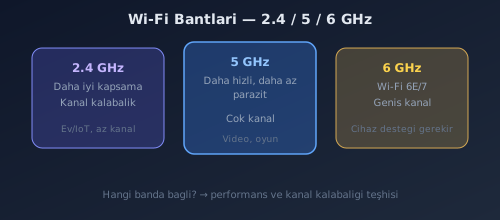
Ne anlama gelir? Giriş seviyesinde ezber hedefi yok; aşağıdaki eksenler yeterli:
Bantlar (2.4 / 5 / 6 GHz):
- 2.4 GHz: Daha iyi duvar geçişi/menzil eğilimi; ancak daha kalabalık ve parazite açık (Bluetooth, bazı IoT, mikrodalga vb. etkileyebilir).
- 5 GHz: Daha yüksek kapasite/hız; duvar/mesafe etkisi daha belirgin olabilir (aynı odada harika, iki duvar sonra keskin düşüş görülebilir).
- 6 GHz: Daha “ferah” kanal alanı hedefi; fakat daha yüksek frekans olduğu için kapsama/duvar hassasiyeti artabilir. 6 GHz erişimi pratikte Wi-Fi 6E ile yaygınlaştı; hem erişim noktası hem istemci desteği gerekir.
Kanal genişliği (20/40/80/160 ve yeni nesilde daha geniş seçenekler): Geniş kanal teorik olarak daha yüksek kapasite demektir; ama ortam kalabalıksa geniş kanal “daha çok çakışma” anlamına da gelebilir (yanlış pozitif hız beklentisi üretir).
Cihaz yeteneği (anten sayısı, desteklenen nesil/bant, sürücü kalitesi, güç tasarrufu): Aynı SSID’de bir cihaz çok hızlıyken diğeri yavaşsa, çoğu zaman fark istemci yeteneğidir.
İpucu (ezbersiz hafıza)
“En yüksek hız” yerine önce şunu sor: Benim problemim hız mı, kapasite mi, kapsama mı, kararlılık mı? Aynı evde çoğu zaman “tepe hız” değil, istikrar + düşük gecikme daha kıymetlidir.
Gerçek hayatta belirtisi/örneği nedir? 2.4 GHz’te “çekiyor” görünür ama akşam saatlerinde dalgalanır → kalabalık/parazit olasılığı artar. 5 GHz’te aynı odada çok hızlıdır; 1–2 duvar sonra hız keskin düşer → frekans fiziği. Yeni router alındı ama eski laptopta fark az → istemci adaptörü sınırlı olabilir.
Nasıl doğrularım/çürütürüm? (güvenli): Doğrulama 1: Hangi bantta bağlıyım (2.4/5/6)? Doğrulama 2: Link/PHY rate o an ne? Karşı kanıt: Aynı noktada başka cihazla karşılaştır → sorun tek cihaz mı yoksa ortam mı?
Dikkat
“İnternet yavaş” şikâyeti her zaman Wi-Fi değildir. Bu modülde önce kablosuz kanıt (band/kanal/RSSI/SNR/link) toplanır. IP/DNS tarafı ilerleyen modüllerde sistematikleşir.
5.2 Wi-Fi 7 ve Ufuk Notu
Wi-Fi 7 (802.11be) pratikte iki hedefe odaklanır: daha yüksek kapasite ve daha düşük gecikme (özellikle yoğun kullanımda) + uygun koşullarda daha yüksek tepe performans.
Wi-Fi 7 ile MLO (çoklu bağlantı) ve daha geniş kanal seçenekleri gündeme gelir; ancak gerçek performans hem erişim noktası hem istemci hem de ortam (mesafe, duvar, parazit) ile belirlenir. Bu ders, Wi-Fi 7’yi “ufuk notu” olarak konumlandırır; beklenti yönetimi ve “cihaz zinciri + ortam” odaklı teşhis mantığını vurgular.
| Koşul | Soru | Teşhiste |
|---|---|---|
| İstemci | Telefon/laptop Wi‑Fi 7 destekliyor mu? | OS/adaptör özellikleri |
| AP/Router | Erişim noktası 802.11be destekliyor mu? | Cihaz veri sayfası / yönetim arayüzü |
| Ortam | Mesafe, duvar, kalabalık uygun mu? | RSSI, SNR, kanal |
Ne anlama gelir? Bunun en kritik okuma biçimi “etiket” değil, destek zinciridir:
- İstemci (telefon/laptop) destekliyor mu?
- Erişim noktası (AP/router) destekliyor mu?
- Uygun bant/kanal koşulları var mı?
- Ortam (duvar/mesafe/kalabalık/parazit) uygun mu?
Wi-Fi 7 için sık duyacağın kavramlardan biri MLO (Multi-Link Operation)’dır: cihazların birden fazla bağlantıyı daha akıllı kullanarak kararlılık/gecikme açısından kazanım hedeflemesi. Ayrıca daha geniş kanal seçenekleri (uygun regülasyon ve donanım koşullarında) ve verimlilik iyileştirmeleri konuşulur.
İpucu (beklenti yönetimi)
“Wi-Fi 7 aldım, her yerde uçmalı” beklentisi yanlıştır. Gerçek performans çoğu zaman istemci + AP + mesafe/duvar + kalabalık toplamıdır.
Gerçek hayatta belirtisi/örneği nedir? Yeni router kuruldu ama eski cihazlarda fark az → istemci yeteneği zinciri kırıyor. Aynı SSID, iki odada çok farklı hız → nesil ne olursa olsun fizik baskındır.
Nasıl doğrularım/çürütürüm? (güvenli): İstemci yeteneğini OS üzerinden doğrula (desteklenen standartlar/bantlar). Bağlantı ayrıntılarını kaydet (band/kanal/RSSI/link). Karşı kanıt: Aynı noktada Wi-Fi 7 destekli olduğu bilinen başka cihazla kısa karşılaştırma.
Dikkat
“Wi-Fi 7 yazıyor” tek başına teşhis değildir. Sorunun kablosuzdan kaynaklandığı varsayılmaz; önce sinyal ve bağlantı ayrıntıları toplanır.
5.3 PAN Yaklaşımı
PAN (Personal Area Network / Kişisel Alan Ağı), çok kısa menzilde cihazların birbirine bağlanması yaklaşımıdır. Troubleshooting’te kritiktir; çünkü bazı şikâyetler Wi-Fi değil Bluetooth/NFC gibi PAN katmanındadır.
Kulaklık kopuyor, akıllı saat senkronize olmuyor veya “cihaz bulunamadı” uyarısı alıyorsanız sorun çoğu zaman Wi-Fi değil Bluetooth veya benzeri PAN teknolojisindedir. Bu ders, PAN türlerini (Bluetooth/BLE, NFC, Zigbee/Thread), gerçek hayat belirtilerini ve “bu bağlantı Wi-Fi mi PAN mı?” sorusunu nasıl yanıtlayacağınızı kısa ve net biçimde anlatır.
Ne anlama gelir? Giriş seviyesinde en sık karşılaşılanlar:
- Bluetooth / BLE: kulaklık, saat, sensör, bazı IoT kurulumları
- NFC: “dokun-tetikle” (temassız ödeme/kimlik doğrulama)
- Zigbee/Thread (akıllı ev ekosistemleri): Wi-Fi yerine düşük güç/mesh yaklaşımı (saha farkındalığı düzeyi)
- UWB (ufuk): yakın mesafe konumlama/anahtarsız erişim senaryoları
Gerçek hayatta belirtisi/örneği nedir? Kulaklık odadan odaya giderken kopuyor → çoğunlukla Wi-Fi değil Bluetooth menzil/engel. IoT kurulumunda “yakındaki cihaz bulunamadı” → Wi-Fi’den önce Bluetooth/izin/menzil olasılığı.
İpucu (hızlı ayrım sorusu)
“Bu cihaz internete Wi-Fi ile mi bağlı, yoksa telefonla Bluetooth üzerinden mi konuşuyor?” Cevap, doğru teşhis hattını seçtirir.
Nasıl doğrularım/çürütürüm? (güvenli): Bağlantı türünü doğrula: uygulama/cihaz ekranında Wi-Fi mi PAN mi netleştir. Kapsamı doğrula: sorun sadece PAN cihazlarında mı, Wi-Fi cihazlarında da mı? Karşı kanıt: aynı PAN cihazını aynı ortamda başka telefonla dene (tek telefon/tek cihaz etkisi).
Dikkat
PAN sorunlarını Wi-Fi ayarlarını rastgele değiştirerek çözmeye çalışma. Önce bağlantı türünü ve desenini kanıtla; yanlış katmanda zaman kaybedersin.
5.4 Kablosuz Teşhis Araçları
Kablosuzda “görünmeyen” şeyler performansı belirler: sinyal seviyesi, gürültü, kanal/bant, aynı SSID altında hangi AP’ye bağlandığın (BSSID), ortam kalabalığı ve link pazarlığı.
Wi-Fi’de “çekiyor” demek bazen yanıltıcıdır; asıl önemli olan RSSI (sinyal gücü), gürültü ve SNR (sinyal-gürültü oranı), bağlı olduğunuz bant/kanal ve link hızıdır. Bu ders, Windows/Linux/macOS’ta bu bilgilere nasıl güvenle bakacağınızı, 2.4 GHz kanal seçiminin (1, 6, 11) neden önemli olduğunu ve teşhis için mini kayıt (zaman, konum, RSSI, kanal) disiplinini özetler.
| Gösterge | Anlamı | Örnek / yorum |
|---|---|---|
| RSSI (dBm) | Sinyal gücü | -30 güçlü, -80 zayıf; tek başına yeterli değil |
| Noise | Ortam gürültüsü | RSSI ile birlikte okunur |
| SNR | Sinyal–gürültü oranı | Kaliteyi daha iyi anlatır |
| Band / Channel | Bant ve kanal numarası | 2.4 GHz’te 1, 6, 11 örtüşmez |
| Link rate | Anlaşılan fiziksel hız | İnternet hızı değil; bağlantı pazarlığı |
Ne anlama gelir? Giriş seviyesinde hedef: şans denemek değil, görünmeyeni görünür kılmak.
Temel göstergeler:
- RSSI (dBm): sinyal gücü (ör. -30 çok güçlü, -80 zayıf)
- Noise: ortam gürültüsü (tek başına değil, RSSI ile birlikte okunur)
- SNR: sinyal–gürültü oranı (kaliteyi daha doğru anlatır)
- Band/Channel & kanal genişliği: ortam/çakışma yorumunu güçlendirir
- Link/PHY rate: internet hızı değildir; bağlantının o anki pazarlığıdır
- SSID/BSSID: aynı isimli ağda hangi AP’ye “yapıştığını” anlamak için
2.4 GHz kanal okuryazarlığı (giriş seviyesi pratik): 2.4 GHz’te 20 MHz kanal genişliğinde, pratikte en az çakışan klasik seçimler 1 / 6 / 11’dir.
Dikkat
Tek ölçümle hüküm verme. Kablosuz değişkendir; aynı yerde kısa aralıklarla değerler oynayabilir. “Kanıt” için mini kayıt tut: zaman + konum + band/kanal + RSSI/Noise + link rate.
Gerçek hayatta belirtisi/örneği nedir? “Çekiyor ama video donuyor” → RSSI orta görünse bile Noise yüksek olabilir (SNR kötü). “Kapıdan geçince hız uçtu” → band değişimi veya AP seçimi değişmiş olabilir. “Bir odada herkes yavaş” → o bölgede kanal kalabalığı/parazit/mesafe kanıtı aranır.
Komut & Araç Okuryazarlığı (güvenli, yerel): Windows: netsh wlan show interfaces (SSID/BSSID, Signal, Radio type, Channel), netsh wlan show drivers (adaptör yetenekleri). Linux: nmcli dev wifi, iw dev <arayüz> link. macOS: Option basılıyken Wi-Fi simgesine tıkla (RSSI, Noise, Tx Rate, Channel), system_profiler SPAirPortDataType.
Kendini Değerlendir — Kablosuz
Aşağıdaki 10 soru modül kazanımlarını ölçer. Her soru için en iyi cevabı seçin ve Testi Gönder düğmesine basın.
- 1) Ofiste «Free_WiFi» adında güçlü sinyalli ağ görünüyor; SSID kurumsal SSID ile benzer. Risk?
A) Otomatik yama
B) Daha hızlı internet
C) SHA-256 collision
D) Rogue/evil twin erişim noktası — kimlik bilgisi ve trafik dinleme
- Doğru: D
- Gerekçe: Sahte AP sosyal mühendislik ve MITM için kullanılır.
- 2) Bir stajyer «SSID gizleme yanılgısı» hakkında «ezberledim, uygulamaya gerek yok» dedi. En doğru yanıt?
A) Kavramın pratikte nasıl uygulandığını ve hangi hatayı önlediğini açıklaması gerekir
B) Araç adı yeterlidir
C) Yalnızca yöneticiler bilir
D) Sadece sınavda sorulursa öğrenilir
- Doğru: A
- Gerekçe: «SSID gizleme yanılgısı» uygulama ve risk bağlamı olmadan anlamlı değildir.
- 3) Denetimde «Kanal planlama» için kanıt isteniyor. Hangi çıktı en uygundur?
A) Ekran görüntüsü olmadan varsayım
B) Politika, yapılandırma veya test sonucu ile uyum kanıtı
C) Başka modülün raporu
D) Sözlü «biliyoruz» ifadesi
- Doğru: B
- Gerekçe: «Kanal planlama» denetlenebilir kanıt gerektirir.
- 4) Ofiste «Free_WiFi» adında güçlü sinyalli ağ görünüyor; SSID kurumsal SSID ile benzer. Risk?
A) Rogue/evil twin erişim noktası — kimlik bilgisi ve trafik dinleme
B) Daha hızlı internet
C) SHA-256 collision
D) Otomatik yama
- Doğru: A
- Gerekçe: Sahte AP sosyal mühendislik ve MITM için kullanılır.
- 5) Ofiste «Free_WiFi» adında güçlü sinyalli ağ görünüyor; SSID kurumsal SSID ile benzer. Risk?
A) Daha hızlı internet
B) SHA-256 collision
C) Rogue/evil twin erişim noktası — kimlik bilgisi ve trafik dinleme
D) Otomatik yama
- Doğru: C
- Gerekçe: Sahte AP sosyal mühendislik ve MITM için kullanılır.
- 6) «Bluetooth PAN» uygulanmadığı için bir olayda müdahale gecikti. Ekibin öncelikli düzeltmesi ne olmalıdır?
A) Bluetooth PAN için tanımlı kontrolü devreye almak ve süreci dokümante etmek
B) Tüm logları silmek
C) Yalnızca antivirüs imzasını güncellemek
D) İnterneti kalıcı kapatmak
- Doğru: A
- Gerekçe: Eksik kalan «Bluetooth PAN» doğrudan hedeflenmeli; diğer seçenekler sorunu çözmez.
- 7) Modern kriptoda güvenlik varsayımı hangisidir?
A) Uzun parola yeterlidir; algoritma önemsiz
B) Algoritma tamamen gizli kalmalı
C) Güvenlik anahtarın gizliliğine dayanır (Kerckhoffs)
D) Şifreleme bütünlük sağlar
- Doğru: C
- Gerekçe: Kerckhoffs ilkesi standart kabuldür.
- 8) Ofiste «Free_WiFi» adında güçlü sinyalli ağ görünüyor; SSID kurumsal SSID ile benzer. Risk?
A) Rogue/evil twin erişim noktası — kimlik bilgisi ve trafik dinleme
B) SHA-256 collision
C) Daha hızlı internet
D) Otomatik yama
- Doğru: A
- Gerekçe: Sahte AP sosyal mühendislik ve MITM için kullanılır.
- 9) «Signal strength» uygulanmadığı için bir olayda müdahale gecikti. Ekibin öncelikli düzeltmesi ne olmalıdır?
A) Tüm logları silmek
B) İnterneti kalıcı kapatmak
C) Yalnızca antivirüs imzasını güncellemek
D) Signal strength için tanımlı kontrolü devreye almak ve süreci dokümante etmek
- Doğru: D
- Gerekçe: Eksik kalan «Signal strength» doğrudan hedeflenmeli; diğer seçenekler sorunu çözmez.
- 10) Bir stajyer «Wireless IDS fikri» hakkında «ezberledim, uygulamaya gerek yok» dedi. En doğru yanıt?
A) Kavramın pratikte nasıl uygulandığını ve hangi hatayı önlediğini açıklaması gerekir
B) Sadece sınavda sorulursa öğrenilir
C) Araç adı yeterlidir
D) Yalnızca yöneticiler bilir
- Doğru: A
- Gerekçe: «Wireless IDS fikri» uygulama ve risk bağlamı olmadan anlamlı değildir.
6.1 Katmanlı Mimari Neden Var?
Bir web sayfasına tıkladığında arka planda gerçekleşen süreç, büyük bir lojistik operasyon gibidir: veri, her aşamada farklı kurallarla taşınır. Bu modül, o karmaşayı katmanlı bir düşünme modeli ile yönetilebilir hale getirir: “Bu sorun hangi katmanda?” sorusunu refleksle sorup kanıt toplayarak doğru katmana inmeyi öğretir.
Ağ iletişimi aynı anda fiziksel sinyal, adresleme, taşıma ve uygulama protokollerini içerir. Bu karmaşayı “katmanlar” halinde bölmek, hem standartlaşmayı hem de teşhisi kolaylaştırır: Sorun kablo mı, IP mi, port mu, DNS mi? Bu ders, katmanlı mimarinin neden kullanıldığını (standartlaşma, değiştirilebilirlik, troubleshooting) ve “aşağıdan yukarıya” kontrol etme mantığını örneklerle açıklar.
Ne anlama gelir? Ağ iletişimi aynı anda çok fazla bileşen içerir: kablolar/elektrik sinyalleri veya radyo dalgaları, MAC ve IP adresleri, portlar, veri formatları ve uygulamalar… Bu kaosu yönetmek için mühendislikte “Böl ve Yönet (Divide and Conquer)” yaklaşımı kullanılır: Her katman kendi işini iyi yapar, üst katmana standart bir hizmet sunar.
Katmanlı düşünmenin temel kazanımları:
- Standartlaşma/uyumluluk: Ağ kartı üreticisi, tarayıcı yazan geliştiricinin detaylarını bilmez; herkes kendi katmanının standardına uyar.
- Değiştirilebilirlik: Alt katmandaki teknoloji değişse bile (ör. kablolu → kablosuz), üst katmandaki uygulamalar çoğu zaman aynı mantıkla çalışır.
- Troubleshooting: Sorunu izole etmeyi sağlar: “Kablo mu kopuk (L1), IP mi yanlış (L3), DNS mi bozuk (L7’ye yakın), yoksa uygulama servisi mi hatalı?”
Gerçek hayatta belirtisi/örneği nedir? Örnek: “Wi-Fi simgesi var ama sayfalar açılmıyor.” Bu tek cümle, birden çok katmana işaret edebilir: kablosuz kalite (L1’e yakın), IP alamama (L3), DNS (uygulama katmanına giden isim çözümleme akışı), uygulama tarafı servis sorunu… Örnek: “Kablo takılı ama bağlantı yok.” Bu daha çok alt katman sinyali verir: fiziksel bağlantı/arayüz durumu (L1/L2 sınırı).
Nasıl doğrularım/çürütürüm? (güvenli) Katmanlı bir soru setiyle ilerle: Fiziksel (L1): Link var mı? (kablo, bağlantı ışığı, arayüz “connected” durumu). Yerel iletim (L2): Aynı yerelde bir hareket var mı? (temel çerçeve trafiği). IP (L3): IP adresi var mı? Varsayılan ağ geçidi (gateway) tanımlı mı? DNS/uygulama (L7’ye yakın): İsim çözümleme çalışıyor mu? Uygulama servisi cevap veriyor mu?
Dikkat
OSI/TCP-IP “kablonun içinde fiziksel olarak katmanlar dolaşıyor” demek değildir; bu modeller senin teşhis çerçeven. Doğru kullanıldığında “tahmin” yerine “kanıt” üretir.
6.2 OSI 7 Katman
OSI (Open Systems Interconnection), iletişimi 7 mantıksal kata ayıran referans modeldir. Giriş seviyesinde hedef; katmanların standardını ezberlemek değil, her katmanın rolünü, sahadaki belirtisini ve tipik kanıtını bilmektir. Troubleshooting’te çoğu zaman aşağıdan yukarıya (1’den 7’ye) kontrol etmek verimlidir.
Bir web sayfası açmak veya bir yazıcıya bağlanmak gibi günlük işlemlerin arkasında, veri fiziksel ortamdan (kablo veya Wi‑Fi) uygulama katmanına (tarayıcı, yazıcı sürücüsü) kadar bir dizi katmandan geçer. OSI modeli bu geçişi yedi net sorumluluk alanına böler; böylece “sorun nerede?” sorusuna “fiziksel mi, IP mi, port mu, uygulama mı?” diye sistematik yanıt verebilirsiniz. Aşağıdaki şekil yedi katmanı yukarıdan aşağıya görselleştirir; tablolar ise her katmanda hangi kanıtı toplayacağınızı özetler.
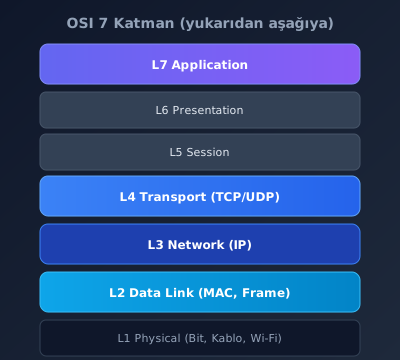
Ne anlama gelir?
- L1 — Physical (Fiziksel): Görev: Bitlerin (0/1) taşınması; kablo/optik/radyo sinyali, konektörler. Sorun örnekleri: kopukluk, temassızlık, parazit. Veri birimi: Bit.
- L2 — Data Link (Veri Bağlantı): Görev: Yerel iletim; MAC adresleme, çerçeveleme; komşu cihaza teslim. Cihaz rolü: Switch, NIC (ağ kartı). Veri birimi: Frame (Çerçeve).
- L3 — Network (Ağ): Görev: Mantıksal adresleme (IP) ve ağlar arası iletim (routing mantığı). Cihaz rolü: Router. Veri birimi: Packet (Paket).
- L4 — Transport (Taşıma): Görev: Uçtan uca taşıma; TCP ile güvenilirlik / UDP ile düşük gecikme; port kavramıyla doğru servise teslim. Veri birimi: Segment (TCP) / Datagram (UDP).
- L5 — Session (Oturum): Görev: Uygulamalar arası diyaloğu başlatma, sürdürme, sonlandırma (örn. oturum zaman aşımı).
- L6 — Presentation (Sunum): Görev: Veri formatı, kodlama, sıkıştırma, şifreleme (örn. JPEG/MP3, TLS gibi) — “çevirmen” gibi.
- L7 — Application (Uygulama): Görev: Uygulama protokolleri (HTTP, DNS, SMTP vb.). Chrome/Outlook bu katman değil; bu protokolleri kullanan yazılımlardır.
Ezber yardımcısı (mnemonic): “Please Do Not Throw Sausage Pizza Away” — Physical, Data Link, Network, Transport, Session, Presentation, Application.
| Katman | Veri birimi | Teşhiste tipik soru |
|---|---|---|
| L1 Physical | Bit | Link var mı? Kablo/Wi-Fi bağlı mı? |
| L2 Data Link | Frame | Yerel iletişim / MAC/ARP |
| L3 Network | Packet | IP/prefix/gateway tutarlı mı? |
| L4 Transport | Segment/Datagram | Port erişimi? Timeout/refused? |
| L5–L7 | Uygulama verisi | DNS çözülüyor mu? Uygulama yanıtı? |
Gerçek hayatta belirti: “Wi-Fi simgesi var ama sayfa açılmıyor” → L1 (sinyal) tamam olabilir; L3 (IP/gateway) veya L4/L7 (port, DNS, sunucu) şüpheli. “Kablo takılı ama link yok” → L1/L2; kablo, port veya NIC. “Ping atıyorum yanıt yok” → L2/L3 (yerel iletim veya IP yolu). Belirtiyi doğru katmana taşımak, bir sonraki kanıt adımını netleştirir.
İpucu
Teşhis sırasında “L1 → L2 → L3 → L4 → L7” sırasını korumak, üst katmanda gereksiz zaman kaybetmeyi azaltır. Örneğin IP yokken “DNS bozuk” demek anlamsızdır; önce IP ve gateway kanıtını topla.
6.3 TCP/IP Modeli ve OSI Eşlemesi
OSI’yi “teorik referans”, TCP/IP’yi “pratikte çalışan model” olarak konumlandırırız; ikisini eşleştirerek gerçek hayattaki teşhisi hızlandırırız. Amaç ezber değil, belirtiyi doğru katmana taşımaktır.
İnternet gerçekte TCP/IP (Link, Internet, Transport, Application) ile çalışır; OSI ise yedi katmanlı bir referans sunar. Teşhis yaparken “bu sorun fiziksel mi, IP mi, port mu, uygulama mı?” sorusunu TCP/IP katmanlarıyla yanıtlarız; OSI ile eşleştirmek eğitim ve iletişimde işe yarar. Bu ders, iki modeli karşılaştırır ve “IP var ama site açılmıyor”, “Wi‑Fi bağlı ama IP yok” gibi belirtileri hangi katmana taşıyacağınızı tablo ve örneklerle netleştirir.
Neden iki model? OSI yedi katmanlı bir referans modeli sunar; eğitim ve “hangi iş nerede?” tartışmalarında kullanılır. TCP/IP ise internetin gerçekte çalıştığı protokol yığınını dört katmanda toplar. Teşhis yaparken çoğu araç ve belirti TCP/IP katmanlarıyla ifade edilir; OSI ile eşleştirmek, “bu sorun fiziksel mi, veri bağlantısı mı, yönlendirme mi, taşıma mı, uygulama mı?” sorusunu netleştirir.
TCP/IP 4 Katman — OSI Eşlemesi
- TCP/IP Link (Ağ Erişimi) ≈ OSI L1 + L2: Fiziksel ortam (kablo, Wi‑Fi radyo) ve veri bağlantısı (Ethernet çerçevesi, MAC). “Kablo takılı mı? Link ışığı yanıyor mu? Wi‑Fi ağına bağlı mıyım?” bu katmana aittir.
- TCP/IP Internet ≈ OSI L3: IP adresleme ve yönlendirme. “IP aldım mı? Gateway doğru mu? Hedef aynı subnet’te mi?” soruları bu katmanda yanıt bulur.
- TCP/IP Transport ≈ OSI L4: Taşıma protokolleri (TCP, UDP) ve portlar. “Bağlantı kuruluyor mu? Port açık mı? Timeout mu refused mı?” L4 kanıtıdır.
- TCP/IP Application ≈ OSI L5 + L6 + L7: Pratikte “uygulama tarafı” birlikte düşünülür — oturum, sunum, uygulama protokolleri (HTTP, DNS, SSH vb.). “İsim çözülüyor mu? Uygulama yanıt veriyor mu?” bu katmana aittir.
| TCP/IP katmanı | OSI karşılığı | Teşhiste tipik soru |
|---|---|---|
| Link | L1 + L2 | Link var mı? MAC/ARP yerel mi? |
| Internet | L3 | IP/prefix/gateway tutarlı mı? |
| Transport | L4 | Port erişimi var mı? Timeout/refused? |
| Application | L5–L7 | DNS çözülüyor mu? Uygulama yanıtı? |
“Hangi iş hangi katmanda?” — Pratik Örnekler
Belirtiyi katmana taşımak, gereksiz müdahaleleri azaltır ve doğru kanıtı toplamanı sağlar.
- “IP var ama site açılmıyor”: Internet (IP) katmanı çalışıyor olabilir; sorun Transport (port/bağlantı) veya Application (DNS, HTTP, sunucu yanıtı) tarafında olabilir. Sonraki adım: L4’te port erişimi ve DNS çözümlemesini kontrol etmek.
- “Wi‑Fi bağlı ama IP yok”: Link (L1/L2) var — ağa bağlı görünüyorsun; fakat Internet katmanı tamamlanmamış — DHCP’den IP alınamıyor veya statik atama eksik. Sorun L3’e girmeden önce L2 ve ardından DHCP/gateway tarafına bakılır.
- “Kablo takılı ama link yok”: Fiziksel veya veri bağlantısı (L1/L2) sorunu. Kablo, port, NIC veya karşı uç (switch/router) kontrol edilir.
- “Ping atıyorum, yanıt gelmiyor”: Ping hem L3 (IP) hem L2 (yerel iletişim) ile ilgilidir. Yerel gateway’e ping atmak “L3’e kadar yol var mı?” sorusuna kanıt üretir; dış bir IP’ye ping “çıkış ve L3 yönlendirme” hakkında bilgi verir.
İpucu
Teşhis sırasında “önce Link → sonra Internet → sonra Transport → sonra Application” sırasını korumak, yanlış katmanda zaman kaybetmeyi azaltır. Örneğin IP yokken DNS’i suçlamak anlamsızdır; önce IP/prefix/gateway kanıtını topla.
Kısa özet: TCP/IP’de Link = fizik ve çerçeve; Internet = IP ve yönlendirme; Transport = TCP/UDP ve portlar; Application = protokoller ve uygulama. OSI’deki yedi katman bu dört blokla eşleşir; pratikte “sorun hangi blokta?” sorusunu yanıtlamak yeterlidir.
6.4 Encapsulation / Decapsulation
Veri gönderilirken her katman bir “zarf” ekleyerek paketi hazırlar; alıcıda bu zarflar sırayla açılır. Bu ders, Data → Segment → Packet → Frame → Bit dönüşümünü ve Wireshark’ta bu katmanların nasıl okunacağını detaylandırır.
İnternette veya yerel ağda iletilen her veri, gönderen tarafta “kat kat sarılarak” fiziksel ortama bırakılır; alıcı tarafta ise aynı katmanlar sırayla “zarfı açarak” veriyi uygulamaya ulaştırır. Bu sürece encapsulation (kapsülleme) ve decapsulation (açma) denir. Aşağıdaki şekil, her katmanda eklenen başlıklarla verinin nasıl büyüdüğünü gösterir; metin ise Wireshark’ta bu yapıyı nasıl okuyacağınızı açıklar.
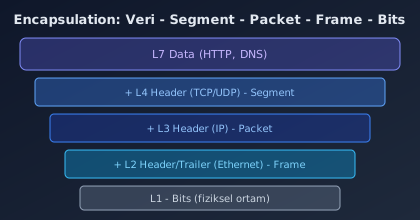
Encapsulation (kapsülleme): Gönderen tarafta veri üstten alta inerken her katman kendi “zarfını” (header, gerekirse trailer) ekler. Böylece bir alt katman, üstünden gelen veriyi “taşınacak yük” olarak görür ve kendi adresleme/kontrol bilgisini ekleyerek bir sonraki katmana veya fiziksel ortama iletir. Sonuç: Uygulama verisi en içte kalır; dışarı doğru L4, L3, L2 başlıkları sarar; en dışta fiziksel katmanda bitler iletilir.
Decapsulation (açma): Alıcı tarafta işlem tersine döner. Fiziksel katman bitleri alır, L2 çerçeveyi çıkarır, L3 paketi açar, L4 segmenti/datagramı işler ve nihayet uygulama verisi ilgili uygulamaya iletilir. Her katman yalnızca kendi “zarfını” bilir; içeriği bir üst katmana devreder.
Temel Kavramlar
- Payload (yük): Taşınan asıl veri. Bir katman için “payload”, bir üst katmanın gönderdiği tüm bloktur (header’ları dahil). Pratikte “içerik” veya “veri” diye düşünebilirsin.
- Header / Trailer: Katmanın eklediği yol tarifi ve kontrol bilgisi. Header genelde verinin başına, trailer (ör. Ethernet FCS) sonda eklenir. Her katman kendi header’ını okur; geri kalanını dokunmadan iletir veya üst katmana verir.
- PDU (Protocol Data Unit): Katmandaki veri biriminin adı. L4’te TCP için segment, UDP için datagram; L3’te packet; L2’de frame; L1’de bits. “Bu PDU hangi katmana ait?” sorusu teşhiste “sorun nerede?” sorusuna karşılık gelir.
Örnek Akış (Gönderen — Encapsulation)
Tarayıcı bir web isteği gönderiyor. Uygulama (L7) HTTP isteğini üretir. Bu veri L4’e (TCP) gider; TCP başlığı eklenir (kaynak/hedef port, sıra numarası, kontrol bilgisi) → Segment oluşur. Segment L3’e (IP) verilir; IP başlığı eklenir (kaynak/hedef IP, TTL, protokol numarası vb.) → Packet oluşur. Packet L2’ye (Ethernet) verilir; Ethernet başlığı ve (genelde) FCS trailer eklenir (kaynak/hedef MAC) → Frame oluşur. Frame fiziksel katmanda bitlere dönüştürülerek kabloya veya radyo ile ortama gönderilir.
Özet sıra: Data → Segment (L4) → Packet (L3) → Frame (L2) → Bits (L1). Alıcıda tam tersi: Bits → Frame → Packet → Segment → Data; her adımda ilgili header çıkarılır ve kalan kısım bir üst katmana devredilir.
Wireshark’ta Katmanları Okumak
Wireshark’ta tek bir paketi seçtiğinde “Packet Details” bölümünde katman benzeri bloklar görürsün: Frame (yakalama bağlamı, zaman, uzunluk — L1’e en yakın “kayıt” katmanı), Ethernet II (L2, MAC adresleri), Internet Protocol (L3, IP), TCP veya UDP (L4, portlar), ardından HTTP, DNS vb. (L7). Bu bloklar, encapsulation’ın somut izleridir; “bu pakette L3 var mı? L4’te hangi port?” gibi soruları satır satır yanıtlayabilirsin.
İpucu
Teşhiste “giden paket var mı, dönen paket var mı?” sorusu encapsulation’ı kullanır: Giden pakette L3/L4 doğru mu? Dönen paket geliyorsa en azından yol çalışıyor demektir; gelmiyorsa sorun hangi katmanda takılı, kanıtla ilerle.
Dikkat
Encapsulation sırası karıştırılırsa yanlış katmana müdahale edersin. Örneğin “site açılmıyor” deyip doğrudan DNS’e atlamak; oysa L3’te IP/gateway yoksa paket zaten dışarı çıkmıyor olabilir. Her zaman “önce alt katman, sonra üst katman” mantığını uygula.
6.5 VLAN Tag Giriş
VLAN (Virtual LAN), aynı fiziksel altyapı üzerinde trafiği mantıksal gruplara ayırır. Bu ders, VLAN etiketine (802.1Q) yalnızca okuryazarlık seviyesinde giriş yapar; konfigürasyon anlatılmaz.
Aynı switch’e bağlı iki cihaz farklı VLAN’lardaysa birbirine “görünmez”; kablo ve link sağlam olsa bile trafik mantıksal olarak ayrılmıştır. Bu ders, VLAN’ı L2 okuryazarlığı çerçevesinde tanıtır; 802.1Q tag kavramını, access/trunk farkını (kavramsal) ve “bağlı görünüyor ama ağa çıkamıyorum” gibi belirtilerde VLAN hipotezini nasıl düşüneceğinizi özetler.
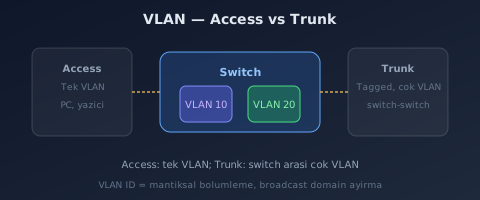
| Kavram | Açıklama | Teşhiste |
|---|---|---|
| VLAN ID | Mantıksal ağ numarası (802.1Q tag) | Yanlış VLAN = aynı switch’te “görünmez” |
| Access port | Tek VLAN’a ait kullanıcı portu | Cihaz hangi VLAN’da? |
| Trunk port | Birden fazla VLAN taşıyan port (switch–switch) | Tag’li trafik; bu modülde konfig yok |
Ne anlama gelir? VLAN, aynı switch veya aynı kablo hattı üzerinde “farklı mantıksal ağlar” oluşturma fikridir. Trafik, VLAN kimliği (VLAN ID) ile etiketlenir; switch’ler bu etikete göre hangi portlara ileteceğine karar verir. Böylece aynı fiziksel altyapıda birden fazla yayın (broadcast) alanı oluşur; bir VLAN’daki yayın diğer VLAN’lara geçmez (L3 yönlendirme olmadan).
VLAN tag (802.1Q): Ethernet çerçevesine 4 baytlık bir etiket eklenir; bu etiket “bu çerçeve hangi VLAN’a ait?” bilgisini taşır. Tag, çerçevenin kaynak MAC adresinden hemen sonra yer alır. Giriş seviyesinde sayısal yapıyı ezberlemek gerekmez; “çerçeve etiketli mi, VLAN ID kaç?” sorusunun varlığını bilmek yeterlidir.
VLAN Esas Olarak L2 Mantığıdır
- Broadcast alanlarını ayırır: Bir VLAN’daki broadcast, diğer VLAN’lara iletilmez (switch L2’de ayırır).
- Aynı fiziksel hat üzerinden birden çok VLAN taşınabilir: “Trunk” bağlantılarda çerçeveler etiketli gider; switch’ler etikete göre filtreler veya iletir.
- VLAN’lar arası iletişim için genelde L3 (IP) yönlendirme gerekir: Farklı VLAN’daki iki cihaz birbirine L2’de doğrudan erişemez; arada router veya L3 switch gerekir.
- Uç cihaza giden tipik “erişim (access)” portunda etiket genelde uç cihazın görmeyeceği şekilde çıkarılır; cihaz sadece “normal” Ethernet çerçevesi görür. Trunk tarafında ise etiketli trafik taşınır.
Gerçek hayatta belirtisi/örneği nedir?
- “Kablo takılı, bağlı görünüyor ama ağa çıkamıyor.” Sorun fiziksel değil; cihaz yanlış mantıksal ağa (yanlış VLAN) düşmüş olabilir. Bu tek açıklama değildir; kanıt gerekir (aynı cihaz farklı portta denendiğinde davranış değişiyor mu?).
- Aynı yerde iki porttan biri çalışıp diğeri çalışmıyorsa, fiziksel kalite aynı olsa da portların farklı VLAN’lara atanmış olması etkili olabilir.
Nasıl doğrularım/çürütürüm? (güvenli): Bu seviyede “ayar yapma” değil, kanıt desenini ararsın: Aynı cihazı farklı porta takınca davranış değişiyor mu? Aynı portta başka cihaz çalışıyor mu? OS tarafında IP var mı? (IP yoksa zaten L3’e çıkamıyorsun; yanlış VLAN olası nedenlerden biri olabilir ama tek başına kesin hüküm değildir.)
Dikkat
Bu modülde VLAN yalnızca okuryazarlık düzeyindedir. Uygulanabilir VLAN kurulum/konfigürasyon adımları anlatılmaz. Teşhiste “VLAN olabilir” hipotezini bilmek ve kanıt toplarken port/cihaz değişimini düşünmek yeterlidir.
6.6 Wireshark Giriş
Wireshark’ı yalnızca kendi/izinli ortamında; arayüz seçimi, temel filtre mantığı ve kanıt üretimi için başlangıç seviyesinde kullanmayı hedefleriz. Amaç “her paketi analiz etmek” değil; teşhis sırasında encapsulation’ı somut görmek ve “bu trafikte ne var?” sorusuna kanıta dayalı yanıt verebilmektir.
Wireshark ile ağ trafiğini paket düzeyinde görebilirsiniz: hangi kaynak/hedef, hangi port, hangi protokol. Bu derste doğru arayüzü seçmek, basit filtreler (icmp, arp, ip.addr, dns) kullanmak ve Packet Details’te Frame → Ethernet → IP → TCP/UDP → HTTP/DNS katmanlarını okumak anlatılır. İlk adım olarak kendi cihazınızda kısa bir ping veya tarayıcı isteği atıp paketleri inceleyerek encapsulation’ı somutlaştırmanız önerilir.
| Adım | Ne yapılır? | Dikkat |
|---|---|---|
| Arayüz seçimi | Wi‑Fi mi Ethernet mi? Doğru arayüzü seç | Yanlış arayüz = trafik görünmez |
| Display filter | icmp, arp, ip.addr, dns, tcp.port | Odaklanmak için; sözdizimi araç dokümanında |
| Packet Details | Frame → Ethernet → IP → TCP/UDP → L7 | Encapsulation’ı satır satır görürsün |
Ne anlama gelir? Wireshark, ağ arayüzünden geçen trafiği yakalayıp paket/çerçeve ayrıntılarını okumaya yarayan bir paket analiz aracıdır. Kendi/izinli ortamda troubleshooting için görünürlük ve kanıt üretmek; Ders 6.4’te anlattığımız encapsulation (Data → Segment → Packet → Frame → Bits) sürecini gerçek paketlerde görmek için kullanılır.
Capture (Yakalama) ve Arayüz Seçimi
Yakalama başlatıldığında Wireshark, seçtiğin ağ arayüzünden gelen/giden ham trafiği alır ve (varsayılan olarak) PCAP formatında saklar. Arayüz seçimi kritiktir: Sorun Wi-Fi üzerindeyse Wi-Fi arayüzünü, kablolu bağlantıdaysa Ethernet arayüzünü seçmelisin. Yanlış arayüzü seçersen ilgili trafiği hiç görmezsin; “burada trafik yok” yanıltıcı sonuç üretir. Birden fazla arayüz varsa (ör. Ethernet + Wi-Fi + sanal adaptörler) hangi arayüzün “aktif bağlantı” olduğunu ipconfig/ip a/ifconfig ile önceden netleştirmek iyi bir disiplindir.
Display Filter (Görüntü Filtresi)
Yakalanan paketler çok fazla olabilir; display filter, listelenen paketler arasında odaklanmanı sağlar. Örnekler: icmp — sadece ping (ICMP) trafiği; arp — ARP istek/yanıtları; ip.addr == 192.0.2.10 — Bu IP’yi kaynak veya hedef olarak içeren paketler; dns — DNS sorgu/yanıtları; tcp.port == 443 — HTTPS ile ilgili TCP trafiği. Bu modülde amaç tüm filtre sözdizimini ezberlemek değil; “hangi katmanda hangi bilgi var?” sorusunu paket detayında okuyabilmek ve gerektiğinde basit bir filtre yazabilmektir.
Packet Details’te Katmanlar (Encapsulation’ı Okumak)
Bir pakete tıkladığında alt bölümde (Packet Details) katmanlar hiyerarşik görünür. Üstten alta doğru okuma, encapsulation’ı doğrular:
- Frame: L1’e yakın; yakalama zamanı, uzunluk, arayüz bilgisi.
- Ethernet II (veya 802.11 Wi‑Fi): L2 — Kaynak ve Hedef MAC adresleri; bazen VLAN tag.
- Internet Protocol (IPv4 / IPv6): L3 — Kaynak/hedef IP, TTL, protokol (TCP/UDP/ICMP vb.).
- Transmission Control Protocol / User Datagram Protocol: L4 — Kaynak/hedef port, sequence number (TCP), bayraklar.
- Hypertext Transfer Protocol, DNS, vb.: L7 — Uygulama protokolü; istek/yanıt içeriği (dikkat: şifreli trafikte payload okunamaz).
Örnek teşhis kullanımı: “Ping atıyorum ama yanıt gelmiyor” — Wireshark’ta icmp filtresi ile ICMP Echo Request gidiyor mu görülür; Reply gelmiyorsa arada engel veya hedef yanıt vermiyor olabilir. “DNS çözülmüyor” — dns filtresi ile sorgu gidiyor mu, yanıt dönüyor mu kontrol edilir.
Güvenli kullanım: Kısa ve kontrollü yakalama (ör. 20–40 saniye) tercih edilir; hassas veri (şifresiz parolalar, kişisel veri) riski azaltılır. Yalnızca kendi cihazında ve yetkili ağda, gerekli en kısa süreyle kullanılmalıdır. Yakalama dosyasını paylaşırken hassas bilgileri maskelemek veya paylaşmamak sorumluluk gerektirir.
İpucu
İlk kez kullanıyorsan önce kendi cihazında kısa bir ping veya tarayıcı isteği atıp Wireshark’ta ilgili paketleri (icmp veya http/dns) filtreleyerek incele. Encapsulation’ı “gözle görmek” katman modelini pekiştirir.
Dikkat
Wireshark güçlü bir araçtır; yetkisiz ortamda veya izinsiz trafik yakalama etik ve yasal ihlal doğurur. Modül 1’deki yazılı izin ve RoE (Rules of Engagement) kuralları burada da geçerlidir. Başkalarının trafiğini yakalamak yalnızca yetkili ve açıkça tanımlanmış senaryolarda yapılır.
Kendini Değerlendir — OSI & TCP/IP
Aşağıdaki 10 soru modül kazanımlarını ölçer. Her soru için en iyi cevabı seçin ve Testi Gönder düğmesine basın.
- 1) Bir uygulama «connection refused» alıyor; ping hedefe gidiyor. Sorun büyük olasılıkla hangi katmanda?
A) Yalnızca session — token
B) Fiziksel — kablo kopuk
C) Sadece presentation — JPEG
D) Uygulama/transport — port kapalı veya servis dinlemiyor
- Doğru: D
- Gerekçe: Ping çalışıp port reddediliyorsa üst katman/servis odaklıdır.
- 2) Bir uygulama «connection refused» alıyor; ping hedefe gidiyor. Sorun büyük olasılıkla hangi katmanda?
A) Sadece presentation — JPEG
B) Uygulama/transport — port kapalı veya servis dinlemiyor
C) Yalnızca session — token
D) Fiziksel — kablo kopuk
- Doğru: B
- Gerekçe: Ping çalışıp port reddediliyorsa üst katman/servis odaklıdır.
- 3) Bir uygulama «connection refused» alıyor; ping hedefe gidiyor. Sorun büyük olasılıkla hangi katmanda?
A) Uygulama/transport — port kapalı veya servis dinlemiyor
B) Yalnızca session — token
C) Sadece presentation — JPEG
D) Fiziksel — kablo kopuk
- Doğru: A
- Gerekçe: Ping çalışıp port reddediliyorsa üst katman/servis odaklıdır.
- 4) Sunucuya doğrudan RDP (3389) internete açık; yönetim için önerilen iyileştirme hangisidir?
A) Antivirüsü kaldırmak
B) HTTP’ye geçmek
C) Parolayı kısaltmak
D) VPN/bastion + MFA ile erişim; doğrudan internet RDP’sini kapatmak
- Doğru: D
- Gerekçe: Uzak yönetimde sıkılaştırma ve dolaylı erişim standarttır.
- 5) Bir stajyer «ICMP rolü» hakkında «ezberledim, uygulamaya gerek yok» dedi. En doğru yanıt?
A) Araç adı yeterlidir
B) Kavramın pratikte nasıl uygulandığını ve hangi hatayı önlediğini açıklaması gerekir
C) Yalnızca yöneticiler bilir
D) Sadece sınavda sorulursa öğrenilir
- Doğru: B
- Gerekçe: «ICMP rolü» uygulama ve risk bağlamı olmadan anlamlı değildir.
- 6) Aynı subnet’te saldırgan sahte ARP yanıtları gönderiyor. Hangi saldırı türü ve etki en olasıdır?
A) SQL injection
B) ECB tekrar deseni
C) Rainbow table
D) ARP spoofing — trafiğin yanlış MAC’e yönlendirilmesi (MITM riski)
- Doğru: D
- Gerekçe: ARP spoofing L2’de MITM’e zemin hazırlar.
- 7) Kullanıcılar banka sitesine giderken tarayıcı başka bir IP’ye gidiyor; DNS yanıtları şüpheli. Olası sorun?
A) MTU 1500
B) WPA3 kanal genişliği
C) DNS cache poisoning / rogue resolver
D) Argon2 parametresi
- Doğru: C
- Gerekçe: Yanlış DNS çözümlemesi trafiği yanlış hedefe yönlendirir.
- 8) Denetimde «MTU» için kanıt isteniyor. Hangi çıktı en uygundur?
A) Başka modülün raporu
B) Sözlü «biliyoruz» ifadesi
C) Ekran görüntüsü olmadan varsayım
D) Politika, yapılandırma veya test sonucu ile uyum kanıtı
- Doğru: D
- Gerekçe: «MTU» denetlenebilir kanıt gerektirir.
- 9) «VLAN tag» uygulanmadığı için bir olayda müdahale gecikti. Ekibin öncelikli düzeltmesi ne olmalıdır?
A) İnterneti kalıcı kapatmak
B) Tüm logları silmek
C) VLAN tag için tanımlı kontrolü devreye almak ve süreci dokümante etmek
D) Yalnızca antivirüs imzasını güncellemek
- Doğru: C
- Gerekçe: Eksik kalan «VLAN tag» doğrudan hedeflenmeli; diğer seçenekler sorunu çözmez.
- 10) Şifreli trafik artıyor; SOC yalnızca IP/port görüyor. Görünürlük için hangi yaklaşım uygun?
A) Parolaları kısaltmak
B) Tüm switch’leri kapatmak
C) TLS’i tamamen kaldırmak
D) Endpoint/ proxy logları, JA3, metadata ve yetkili SSL inspection politikası
- Doğru: D
- Gerekçe: Şifreleme metadata ve uç nokta telemetrisi ile tamamlanır.
7.1 MAC Adresi ve Yerel İletişim
MAC (Media Access Control) adresi, bir ağ arayüzünün (NIC / Wi-Fi adaptörü) yerel ağ (Layer 2) kimliğidir. Ethernet veya Wi-Fi gibi L2 teknolojilerinde veri, bir frame (çerçeve) içinde taşınır ve frame üzerinde Kaynak MAC ile Hedef MAC bulunur.
IP adresi “paketi nihai hedefe götürecek adres” iken, MAC adresi “bu yerel segmentte paketi hangi komşuya teslim edeceğim?” sorusunun yanıtıdır. Aynı LAN içindeki iki cihaz birbirine ulaşırken switch, frame’deki hedef MAC’e bakarak paketi doğru porta iletir. Bu ders, MAC’in yapısını, yerel iletişimdeki rolünü ve teşhiste nasıl kullanılacağını örneklerle açıklar.
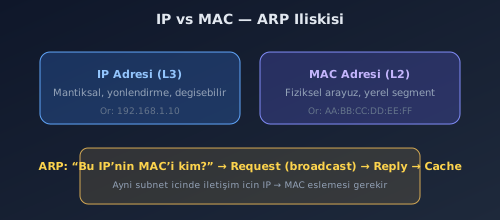
Ne anlama gelir?
| Adres | Soru | Kullanıldığı katman |
|---|---|---|
| IP | “Nereye?” (nihai hedef) | L3, ağlar arası yönlendirme |
| MAC | “Bu segmentte kime teslim?” | L2, yerel teslim (switch/NIC) |
Kritik ayrım:
- IP adresi: “Nereye?” (ağlar arası yönlendirme mantığı)
- MAC adresi: “Bu yerel segmentte kime teslim edeceğim?” (komşuya teslim mantığı)
Bu yüzden MAC, “internetin öbür ucundaki adres” değildir. Paket ağlar arası giderken IP katmanı “nihai hedefi” temsil eder; fakat yerel iletimde her hop’ta yeni bir L2 zarf (frame) hazırlanır ve L2 adresleme (MAC) yerel teslimata göre güncellenir.
İpucu (yerel mi, uzak mı?)
Sorun yaşadığında önce “Bu iletişim aynı LAN içinde mi?” diye sor. Aynı LAN içindeyse MAC/ARP kanıtı çok hızlı sonuç verir; uzak hedefler içinse önce IP/DNS gibi üst katmanlar daha belirleyici olabilir.
MAC adresinin yapısı (giriş seviyesi okuryazarlık): MAC çoğunlukla 48 bit (6 bayt) uzunluğundadır ve genellikle 00:1A:2B:3C:4D:5E biçiminde görülür. İlk 24 bit (OUI): üretici/organizasyon kimliği gibi düşünülebilir. Son 24 bit: üreticinin o arayüze verdiği cihaz-özel bölüm.
Yerel iletişimde MAC’in rolü (Switch mantığı): Yerel ağda cihazların frame’leri doğru yere teslim etmesi için ağ cihazları, çoğunlukla MAC tablosu gibi mekanizmalarla “bu MAC hangi portta?” bilgisini kullanır. L2 düzeyinde iletim MAC üzerinden; L3 düzeyinde yönlendirme IP üzerinden yapılır.
Gerçek hayatta belirtisi/örneği nedir? Aynı ağdaki iki cihaz “birbirini görmüyor” hissi: çoğu zaman L2/L3 sınırında ipucu ararsın (MAC/ARP). “Bağlı görünüyor” ama yerelde hiçbir kaynak çalışmıyor: L1 var gibi; L2’de frame alışverişi kopuk olabilir.
Nasıl doğrularım/çürütürüm? (güvenli): Kanıt 1: Doğru arayüzün MAC’ini gör (hangi arayüz üzerinden konuşuyorum?). Kanıt 2: Wireshark’ta (yerel/izinli) frame detaylarında kaynak/hedef MAC alanlarını gözle. Karşı kanıt: L2 sorunu sandığın şey L3 (IP/subnet) olabilir. Komutlar: Windows getmac /v, ipconfig /all; Linux ip link; macOS ifconfig.
Dikkat (kalıcı mı, değişebilir mi?)
MAC adresi çoğu donanımda üretimden “atanmış” gibi dursa da, işletim sistemi seviyesinde görünen MAC’in değişebildiği durumlar vardır (özellikle Wi-Fi’de MAC randomization gibi gizlilik özellikleri). Troubleshooting’te “aynı cihaz mı?” sorusunu sadece MAC’e bakarak kesinleştirmek bazen yanıltıcı olabilir; zaman/arayüz/bağlam notu tut.
7.2 ARP Mantığı (Temel)
ARP (Address Resolution Protocol), IPv4 dünyasında yerel ağda “Bu IP’nin MAC’i ne?” sorusuna cevap bulur. Cihaz, IP ile “hedefi” bilse bile, frame’i kabloya/ortama koymak için L2’de bir MAC adresine teslim etmek zorundadır.
Yerel ağda bir cihaza (örneğin aynı ofisteki yazıcıya) ulaşmak için hem hedefin IP’si hem de o IP’nin hangi MAC adresine ait olduğu gerekir. ARP, “bu IP kimde?” diye yayın yapar; ilgili cihaz “benim, MAC’im şu” diye yanıt verir ve bu eşleme bir süre ARP önbelleğinde tutulur. Bu ders, ARP istek/yanıt akışını, ARP tablosunu okumayı ve “aynı ağdaki cihaza erişemiyorum” şikâyetinde ARP’yi nasıl kontrol edeceğinizi özetler.
Ne anlama gelir?
Temel akış:
- MAC bilinmiyorsa cihaz ARP Request gönderir (çoğunlukla broadcast): “Şu IP kimde?”
- O IP’ye sahip cihaz ARP Reply döner (çoğunlukla unicast): “Benim, MAC’im şu.”
- Eşleme bir süre ARP cache’te tutulur; böylece her seferinde yeniden sormaz.
ARP cache okuryazarlığı (kanıt kaynağı olarak): ARP cache dinamik bir tablodur; kayıtlar zamanla eklenir, “eskiyebilir”, silinebilir. Tek bir anlık görüntü ile kesin hüküm vermek yerine, kısa aralıklarla gözlemleyip desen aramak daha güvenlidir.
Tipik ARP desenleri: “incomplete / çözümlenemedi” benzeri kayıtlar: IP var ama MAC çözümlenmemiş olabilir; yerelde yanıt alınamıyordur. Tutarsız eşleme sinyali: Aynı IP’ye farklı zamanlarda farklı MAC’lerin karşılık vermesi; tek başına hüküm değildir ama “daha fazla kanıt” gerektirir.
Gerçek hayatta belirtisi/örneği nedir? “Aynı ağdaki yazıcıya erişemiyorum”: ARP çözümleme eksik/tutarsız olabilir. “Bazen var bazen yok”: cache değişimi, yerel bağlantı kararsızlığı veya adresleme tutarsızlığı olasılıkları doğar.
Nasıl doğrularım/çürütürüm? (güvenli): Kanıt 1: ARP/komşu tablosunu oku — hedef IP için MAC kaydı var mı? “incomplete” gibi bir durum var mı? Kanıt 2: Wireshark’ta arp filtresi ile ARP Request/Reply görüyor musun? Request var, Reply yoksa: hedef yanıt vermiyor olabilir veya yerel iletimde kopukluk olabilir. Komutlar: Windows/macOS arp -a; Linux ip neigh.
Dikkat (güvenlik farkındalığı)
ARP, yerelde “güven varsayımı” ile çalışan bir mekanizmadır; bu nedenle ARP ile ilgili suistimal türleri vardır. Bu modül bunu uygulamalı anlatmaz. Giriş seviyesinde beklenti: ARP tablosunda beklenmedik değişim/tutarsızlık görürsen bunu “sinyal” olarak kaydedip daha fazla kanıt toplayabilmek.
Kendini Değerlendir — MAC ve ARP
Aşağıdaki 10 soru modül kazanımlarını ölçer. Her soru için en iyi cevabı seçin ve Testi Gönder düğmesine basın.
- 1) Aynı subnet’te saldırgan sahte ARP yanıtları gönderiyor. Hangi saldırı türü ve etki en olasıdır?
A) Rainbow table
B) ECB tekrar deseni
C) ARP spoofing — trafiğin yanlış MAC’e yönlendirilmesi (MITM riski)
D) SQL injection
- Doğru: C
- Gerekçe: ARP spoofing L2’de MITM’e zemin hazırlar.
- 2) Aynı subnet’te saldırgan sahte ARP yanıtları gönderiyor. Hangi saldırı türü ve etki en olasıdır?
A) Rainbow table
B) ARP spoofing — trafiğin yanlış MAC’e yönlendirilmesi (MITM riski)
C) SQL injection
D) ECB tekrar deseni
- Doğru: B
- Gerekçe: ARP spoofing L2’de MITM’e zemin hazırlar.
- 3) Aynı subnet’te saldırgan sahte ARP yanıtları gönderiyor. Hangi saldırı türü ve etki en olasıdır?
A) SQL injection
B) ARP spoofing — trafiğin yanlış MAC’e yönlendirilmesi (MITM riski)
C) Rainbow table
D) ECB tekrar deseni
- Doğru: B
- Gerekçe: ARP spoofing L2’de MITM’e zemin hazırlar.
- 4) Aynı subnet’te saldırgan sahte ARP yanıtları gönderiyor. Hangi saldırı türü ve etki en olasıdır?
A) SQL injection
B) ECB tekrar deseni
C) ARP spoofing — trafiğin yanlış MAC’e yönlendirilmesi (MITM riski)
D) Rainbow table
- Doğru: C
- Gerekçe: ARP spoofing L2’de MITM’e zemin hazırlar.
- 5) Denetimde «Switch learning» için kanıt isteniyor. Hangi çıktı en uygundur?
A) Başka modülün raporu
B) Ekran görüntüsü olmadan varsayım
C) Sözlü «biliyoruz» ifadesi
D) Politika, yapılandırma veya test sonucu ile uyum kanıtı
- Doğru: D
- Gerekçe: «Switch learning» denetlenebilir kanıt gerektirir.
- 6) Aynı subnet’te saldırgan sahte ARP yanıtları gönderiyor. Hangi saldırı türü ve etki en olasıdır?
A) SQL injection
B) ARP spoofing — trafiğin yanlış MAC’e yönlendirilmesi (MITM riski)
C) ECB tekrar deseni
D) Rainbow table
- Doğru: B
- Gerekçe: ARP spoofing L2’de MITM’e zemin hazırlar.
- 7) Aynı subnet’te saldırgan sahte ARP yanıtları gönderiyor. Hangi saldırı türü ve etki en olasıdır?
A) ARP spoofing — trafiğin yanlış MAC’e yönlendirilmesi (MITM riski)
B) Rainbow table
C) ECB tekrar deseni
D) SQL injection
- Doğru: A
- Gerekçe: ARP spoofing L2’de MITM’e zemin hazırlar.
- 8) Bir stajyer «L2 segment» hakkında «ezberledim, uygulamaya gerek yok» dedi. En doğru yanıt?
A) Yalnızca yöneticiler bilir
B) Araç adı yeterlidir
C) Sadece sınavda sorulursa öğrenilir
D) Kavramın pratikte nasıl uygulandığını ve hangi hatayı önlediğini açıklaması gerekir
- Doğru: D
- Gerekçe: «L2 segment» uygulama ve risk bağlamı olmadan anlamlı değildir.
- 9) Aynı subnet’te saldırgan sahte ARP yanıtları gönderiyor. Hangi saldırı türü ve etki en olasıdır?
A) Rainbow table
B) ARP spoofing — trafiğin yanlış MAC’e yönlendirilmesi (MITM riski)
C) ECB tekrar deseni
D) SQL injection
- Doğru: B
- Gerekçe: ARP spoofing L2’de MITM’e zemin hazırlar.
- 10) Aynı subnet’te saldırgan sahte ARP yanıtları gönderiyor. Hangi saldırı türü ve etki en olasıdır?
A) SQL injection
B) ARP spoofing — trafiğin yanlış MAC’e yönlendirilmesi (MITM riski)
C) Rainbow table
D) ECB tekrar deseni
- Doğru: B
- Gerekçe: ARP spoofing L2’de MITM’e zemin hazırlar.
8.1 IPv4 Temelleri
IPv4, 32 bitlik bir adresleme sistemidir. Cihazlar bunu bitler olarak “görür”; insanlar için okunabilir olsun diye çoğunlukla dört parçalı onluk gösterim (dotted decimal notation) kullanılır.
Teşhiste tek başına “IP’m var” yeterli değildir; IP ile birlikte subnet mask/prefix (“hangi ağdayım?”) ve default gateway (“subnet dışına çıkış kapım neresi?”) birlikte düşünülmelidir. Bu ders, IPv4 adres yapısını, network/host ayrımını, public/private adres kavramını ve “Wi‑Fi bağlı ama sayfa açılmıyor” gibi belirtilerde IP/prefix/gateway kanıtını nasıl toplayacağınızı örneklerle açıklar.
| Bileşen | Anlamı | Eksikse belirti |
|---|---|---|
| IP adresi | Bu cihazın L3 kimliği | Bağlantı yok, 169.254.x.x (APIPA) |
| Prefix / Mask | “Hangi ağdayım?” | Yanlış subnet, komşuya erişememe |
| Default gateway | Subnet dışına çıkış kapısı | İnternet yok, sadece yerel |
Ne anlama gelir?
Troubleshooting açısından kritik nokta: IP tek başına yeterli değildir. Her zaman şu üçlü birlikte düşünülür:
- IP + Subnet mask / Prefix (CIDR): “Benim ağım nerede başlıyor, nerede bitiyor?”
- Default gateway (varsayılan ağ geçidi): “Subnet dışına çıkmam gerekirse ilk kapım neresi?”
Pratik model: IP + Prefix = “Hangi ağdayım?” | Gateway = “Ağdan dışarı çıkış kapım var mı?”
IPv4 adresini, subnet mask/prefix iki parçaya böler: Network ID (ağ kısmı — ortak “mahalle”) ve Host ID (host kısmı — o mahalledeki “bina numarası”). Bu ayrımı mask/prefix belirler.
Public (Genel) vs Private (Özel) IP — kavramsal okuryazarlık: Public IP: İnternet üzerinde yönlendirilebilir, küresel ölçekte eşsiz olma hedefi taşır. Private IP (RFC 1918): Yerel ağlarda tekrar tekrar kullanılabilen, internette doğrudan yönlendirilmeyen adres alanlarıdır. Private adresle internete çıkmak için genellikle NAT gerekir.
Gerçek hayatta belirtisi/örneği nedir? “Wi-Fi bağlı ama sayfalar açılmıyor”: IP yok / yanlış prefix / gateway yok gibi adresleme sinyalleri sık görülür. “Aynı ağdaki cihaza erişemiyorum”: IP’ler aynı subnet’te değilse (veya mask/prefix yanlışsa) hedef “yakın” görünse bile erişim olmaz.
Nasıl doğrularım/çürütürüm? (güvenli): Kanıt 1: IPv4 adresi var mı? Kanıt 2: Prefix/mask var mı ve mantıklı mı? (/24 mü, /26 mı?) Kanıt 3: Default gateway var mı? Var ise, aynı subnet’te mi olmalı? (çoğu sahada evet). Karşı kanıt: IP/prefix/gateway tutarlı görünse bile sorun üst katmanda olabilir.
Dikkat (tek başına IP yeterli değil)
“IP’im var” demek “ağım doğru” demek değildir. Yanlış prefix seni yanlış subnet’e yerleştirir; yanlış gateway subnet dışına çıkışı kilitleyebilir.
8.2 Subnetting (Ezbersiz Giriş)
Subnetting, bir IP ağını daha küçük mantıksal ağlara bölme fikridir. Giriş seviyesinde subnetting’in amacı “hesap yarışması” değil; adres yönetimi ve mantıksal düzen ihtiyacını anlamaktır.
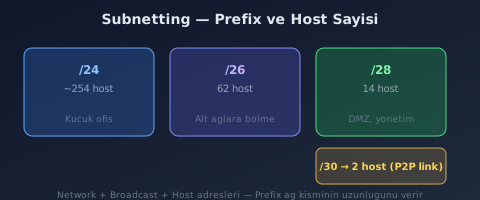
Ne anlama gelir?
Subnetting’i okumak için şu üç kavram yeterli: Prefix (CIDR) örn. /24, /26 → ağ kısmının uzunluğu; Network address = subnet’in başlangıcı; Broadcast address (IPv4) = subnet içindeki “herkese” adres. Subnet mask’i “filtre” gibi düşün: Mask/prefix cihaza “Şu kısım ağ, şu kısım host” der. Bu yüzden iki cihazın “aynı ağda” sayılması için IP + mask/prefix birlikte değerlendirilir.
| Prefix (CIDR) | Host sayısı (yaklaşık) | Kullanım örneği |
|---|---|---|
| /24 | 254 | Küçük ofis, tek subnet |
| /26 | 62 | Birkaç alt ağa bölme |
| /28 | 14 | Küçük segment (DMZ, yönetim) |
| /30 | 2 | Point-to-point link (WAN) |
Örnek: /24 okuma (yaygın): Ağ 192.0.2.0/24 → Pratik okuma: 192.0.2.* aynı subnet gibi düşünülebilir. Network 192.0.2.0, broadcast 192.0.2.255, hostlar arada.
Örnek: /26 okuma (daha küçük subnet): /24, /26 ile 4 parçaya bölünür; blok aralıkları: 192.0.2.0–63, 64–127, 128–191, 192–255. Cihaz IP’si 192.0.2.70 ise: 70, 64–127 aralığında → subnet: 192.0.2.64/26; broadcast: 192.0.2.127; kullanılabilir host aralığı: 192.0.2.65 – 192.0.2.126.
Gerçek hayatta belirtisi/örneği nedir? Aynı switch’e bağlı iki cihaz birbirini görmüyorsa, sorun her zaman kablo değildir; cihazlardan biri farklı subnet’e düşmüş olabilir. “Hedef aynı ağda sanıyordum” yanlış teşhisi, genelde “prefix’i görmezden gelmekten” doğar.
Dikkat (en yaygın hata: “aynı subnet” varsayımı)
İki IP aynı ilk üç oktete benziyor diye her zaman aynı subnet’te değildir. Prefix farklıysa “mahalle” farklı olabilir. Bu yüzden IP’yi prefix ile birlikte değerlendir.
8.3 IPv6 Temelleri (Minimum Okuryazarlık)
IPv6, 128 bitlik adresleme sistemidir. Giriş seviyesinde amaç IPv6’yı “konfigüre etmek” değil; günlük teşhiste IPv6’yı tanıyıp okuyabilmek ve “bu cihazda IPv6 da var mı? Aynı prefix’te miyiz?” gibi sorulara yanıt verebilmektir.
Ne anlama gelir? IPv6, IPv4’ün adres tükenmesine yanıt olarak geliştirilmiş, çok daha büyük adres alanı sunan bir protokoldür. Teşhiste üç pratik soru öne çıkar: Bu adres IPv6 mı, nasıl yazılmış? Prefix (örn. /64) neyi ifade ediyor? Aynı cihazda IPv4 ve IPv6 birlikte görülebilir mi? Evet; bu geçiş yaklaşımına dual-stack denir — aynı anda hem IPv4 hem IPv6 adresi atanabilir ve uygulamalar birini veya diğerini kullanabilir.
IPv6 Adres Formatı ve Kısaltma Kuralları
IPv6 adresi 128 bittir; insan okunabilirliği için 16’lık (hexadecimal) bloklara bölünür ve iki nokta üst üste (:) ile ayrılır. Örnek tam yazım: 2001:0db8:0001:0002:0000:0000:0000:0010. İki kısaltma kuralı vardır: (1) Bir blok içinde baştaki sıfırlar atılabilir — 0db8 → db8, 0010 → 10. (2) Ardışık tamamen sıfır blokları tek seferlik :: ile kısaltılabilir — 2001:db8:1:2:0:0:0:10 → 2001:db8:1:2::10. Dikkat: :: bir adreste yalnızca bir kez kullanılabilir; aksi halde hangi blokların sıfır olduğu belirsizleşir.
Prefix (ön ek): IPv4’teki CIDR gibi, IPv6’da da prefix uzunluğu “ağ kısmı”nı tanımlar. Örneğin /64, yerel ağ (link) okuryazarlığında sık görülür; “aynı /64 prefix’indeyiz” = aynı yerel ağ segmentindeyiz anlamına gelir. Teşhiste “aynı prefix’te miyiz?” sorusu, “aynı subnet’te miyiz?” (IPv4) sorusunun karşılığıdır.
Önemli IPv6 Adres Türleri (Okuryazarlık)
| IPv6 türü | Örnek / aralık | Kullanım |
|---|---|---|
| Global Unicast | 2000::/3 | İnternette yönlendirilebilir (public benzeri) |
| Link-Local | fe80::/10 | Yerel segment; router geçirmez, otomatik atanır |
| Loopback | ::1 | Localhost (127.0.0.1 karşılığı) |
- Global Unicast (2000::/3): İnternette yönlendirilebilir adresler. IPv4’teki “public” adrese benzer. Çoğu genel kullanım IPv6 adresi bu aralıktadır.
- Link-Local (fe80::/10): Her arayüzde işletim sistemi tarafından otomatik üretilebilir. Yalnızca aynı yerel link (segment) içinde geçerlidir; router bu adresleri bir sonraki segment’e iletmez. İki cihaz aynı kablo/aynı Wi‑Fi segment’indeyse link-local ile birbirine erişebilir; fakat link dışına çıkmaz.
- Loopback (::1): Cihazın kendisini işaret eder. IPv4’teki 127.0.0.1 karşılığıdır. “Localhost” testlerinde kullanılır.
Gerçek hayatta belirtisi/örneği nedir? Aynı arayüzde hem IPv4 hem IPv6 adresi görülebilir; bazı uygulamalar veya servisler IPv6’yı tercih edebilir. “IPv4 var ama bazı siteler veya uygulamalar garip davranıyor” gibi şikâyetlerde IPv6’nın varlığı veya yokluğu bir sinyal olabilir — örneğin IPv6 ile erişmeye çalışıyor ama IPv6 yolunda bir sorun var. Bu modülde servis analizi yapılmaz; hedef “IPv6 da var / türü şu” kanıtını çıkarabilmektir.
Nasıl doğrularım/çürütürüm? (güvenli): Kanıt 1: Cihazda IPv6 adresi var mı? (ipconfig /all, ip a, ifconfig çıktısında inet6 veya IPv6 satırları.) Kanıt 2: Prefix uzunluğu var mı? (/64 gibi.) Kanıt 3: Kısaltma doğru mu? (:: birden fazla kez kullanılmamalı.)
Dikkat (yanlış yorum riski)
IPv6 görmek “sorun kesin IPv6” demek değildir. Bu modülün hedefi IPv6’yı suçlamak değil; adresleme kanıtını doğru okuyabilmektir. Sorunun IPv6’dan mı yoksa IPv4’ten mi kaynaklandığını kanıta dayalı ayırt etmek ilerideki modüllerde netleşir.
8.4 Komutlar (Okuma/Denetim)
Aşağıdaki komutlar yalnızca yerel/izinli ortamda, yalnızca okuma ve denetim amaçlıdır. Amaç “keşif” veya “tarama” değil; cihazın kendini nerede sandığını (hangi IP, hangi prefix, hangi gateway) netleştirmek ve L3 adresleme kanıtını raporlayabilmektir.
Windows
ipconfig — Aktif arayüzlerde IPv4/IPv6 adresi, Subnet Mask ve Default Gateway’e hızlı bakış sağlar. Çıktıda “IPv4 Address”, “Subnet Mask”, “Default Gateway” satırlarını oku. Eksik veya beklenmedik bir değer (ör. 0.0.0.0 veya boş gateway) L3 sorununa işaret edebilir.
ipconfig /all — Tüm arayüzler için ayrıntılı bilgi verir: fiziksel adres (MAC), DHCP durumu, DNS sunucuları, lease bilgisi vb. Birden fazla arayüz (Ethernet, Wi‑Fi, sanal adaptörler) varsa “hangi arayüz üzerinden gidiyorum?” sorusunu yanıtlamak için kritiktir. Yanlış arayüzü okuyorsan “her şey normal” gibi yanlış pozitif üretebilirsin.
route print — Yönlendirme tablosunu listeler. “0.0.0.0” (varsayılan rota) satırında “gateway” sütununda bir adres görülmelidir. Default route yoksa cihaz subnet dışına çıkış yolunu bilmez; “internet yok” belirtisi beklenir.
Linux
ip a (veya ip addr) — Arayüzlerin IPv4 (inet) ve IPv6 (inet6) adreslerini prefix ile birlikte gösterir. “state UP” olan arayüz bağlı; “inet” satırı yoksa o arayüzde IPv4 adresi yok demektir. Prefix /24, /64 vb. doğrudan görünür.
ip route — Yönlendirme tablosu; “default via 192.0.2.1 dev eth0” benzeri satır varsayılan ağ geçidini gösterir. “default via” satırı yoksa subnet dışı trafik hedeflenemez; dışarı çıkamama normaldir.
macOS
ifconfig — Arayüz listesi ve her arayüz için inet (IPv4), inet6 (IPv6) satırları. “status: active” bağlantının etkin olduğunu gösterir. Wi‑Fi genelde en0; Ethernet en1 veya farklı isimle olabilir — cihaza göre değişir; çıktıya bakarak karar ver.
netstat -rn — Yönlendirme tablosu (numeric, route). “default” satırı ve gateway sütunu varsayılan çıkış noktasını verir. Default yoksa dış ağlara rota tanımlı değildir.
Köprü notu: Yerel komşu çözümleme (ARP) gerekiyorsa — “aynı ağdaki cihaza ulaşamıyorum” — kanıt okuryazarlığı Modül 6’dadır (arp -a, ip neigh). Burada odak L3: IP, prefix, default gateway.
Teşhis akışı (kısa): Önce “bağlı mıyım?” (link/SSID); sonra “IP/prefix/gateway var mı?” (bu komutlar). Üçlü tutarlıysa bir sonraki adım L4 (port/servis) veya DNS/uygulama katmanına geçmektir.
Dikkat (kanıt standardı)
Komut çıktısı alırken şu dördünü not etmek iyi bir disiplindir: zaman, hangi arayüz, IP/prefix, gateway. Sonradan “neye dayanarak söyledim?” sorusunu cevaplar ve raporlarda izlenebilirlik sağlar.
Kendini Değerlendir — IP ve Subnet
Aşağıdaki 10 soru modül kazanımlarını ölçer. Her soru için en iyi cevabı seçin ve Testi Gönder düğmesine basın.
- 1) 192.168.10.50/24 adresli bir PC internete çıkamıyor; aynı VLAN’daki komşular çıkabiliyor. İlk kontrol?
A) TLS sertifika süresi
B) Monitör çözünürlüğü
C) CPU fan hızı
D) Varsayılan ağ geçidi ve yerel IP yapılandırması
- Doğru: D
- Gerekçe: Yerel IP/gateway hatası klasik izolasyonlu sorundur.
- 2) 192.168.10.50/24 adresli bir PC internete çıkamıyor; aynı VLAN’daki komşular çıkabiliyor. İlk kontrol?
A) TLS sertifika süresi
B) Varsayılan ağ geçidi ve yerel IP yapılandırması
C) CPU fan hızı
D) Monitör çözünürlüğü
- Doğru: B
- Gerekçe: Yerel IP/gateway hatası klasik izolasyonlu sorundur.
- 3) 192.168.10.50/24 adresli bir PC internete çıkamıyor; aynı VLAN’daki komşular çıkabiliyor. İlk kontrol?
A) Varsayılan ağ geçidi ve yerel IP yapılandırması
B) Monitör çözünürlüğü
C) CPU fan hızı
D) TLS sertifika süresi
- Doğru: A
- Gerekçe: Yerel IP/gateway hatası klasik izolasyonlu sorundur.
- 4) 192.168.10.50/24 adresli bir PC internete çıkamıyor; aynı VLAN’daki komşular çıkabiliyor. İlk kontrol?
A) TLS sertifika süresi
B) CPU fan hızı
C) Varsayılan ağ geçidi ve yerel IP yapılandırması
D) Monitör çözünürlüğü
- Doğru: C
- Gerekçe: Yerel IP/gateway hatası klasik izolasyonlu sorundur.
- 5) 192.168.10.50/24 adresli bir PC internete çıkamıyor; aynı VLAN’daki komşular çıkabiliyor. İlk kontrol?
A) TLS sertifika süresi
B) Monitör çözünürlüğü
C) CPU fan hızı
D) Varsayılan ağ geçidi ve yerel IP yapılandırması
- Doğru: D
- Gerekçe: Yerel IP/gateway hatası klasik izolasyonlu sorundur.
- 6) 192.168.10.50/24 adresli bir PC internete çıkamıyor; aynı VLAN’daki komşular çıkabiliyor. İlk kontrol?
A) TLS sertifika süresi
B) CPU fan hızı
C) Monitör çözünürlüğü
D) Varsayılan ağ geçidi ve yerel IP yapılandırması
- Doğru: D
- Gerekçe: Yerel IP/gateway hatası klasik izolasyonlu sorundur.
- 7) Bir stajyer «Loopback» hakkında «ezberledim, uygulamaya gerek yok» dedi. En doğru yanıt?
A) Araç adı yeterlidir
B) Yalnızca yöneticiler bilir
C) Sadece sınavda sorulursa öğrenilir
D) Kavramın pratikte nasıl uygulandığını ve hangi hatayı önlediğini açıklaması gerekir
- Doğru: D
- Gerekçe: «Loopback» uygulama ve risk bağlamı olmadan anlamlı değildir.
- 8) Bir stajyer «ICMP ping» hakkında «ezberledim, uygulamaya gerek yok» dedi. En doğru yanıt?
A) Sadece sınavda sorulursa öğrenilir
B) Yalnızca yöneticiler bilir
C) Araç adı yeterlidir
D) Kavramın pratikte nasıl uygulandığını ve hangi hatayı önlediğini açıklaması gerekir
- Doğru: D
- Gerekçe: «ICMP ping» uygulama ve risk bağlamı olmadan anlamlı değildir.
- 9) Denetimde «Traceroute» için kanıt isteniyor. Hangi çıktı en uygundur?
A) Politika, yapılandırma veya test sonucu ile uyum kanıtı
B) Ekran görüntüsü olmadan varsayım
C) Başka modülün raporu
D) Sözlü «biliyoruz» ifadesi
- Doğru: A
- Gerekçe: «Traceroute» denetlenebilir kanıt gerektirir.
- 10) Denetimde «IP conflict» için kanıt isteniyor. Hangi çıktı en uygundur?
A) Ekran görüntüsü olmadan varsayım
B) Politika, yapılandırma veya test sonucu ile uyum kanıtı
C) Sözlü «biliyoruz» ifadesi
D) Başka modülün raporu
- Doğru: B
- Gerekçe: «IP conflict» denetlenebilir kanıt gerektirir.
9.1 TCP vs UDP
Taşıma katmanı (Layer 4), verinin uygulamalar arasında nasıl taşınacağını belirler. İki temel yaklaşım vardır.
TCP bağlantı kurar, sıralar ve kayıp paketleri yeniden gönderir; UDP ise bağlantı kurmadan hızlı gönderir ama garanti vermez. Web ve e-posta çoğunlukla TCP; canlı yayın ve DNS (çoğu sorgu) UDP kullanır. Bu ders, iki protokolün farkını “garantili teslimat” vs “hızlı teslimat” ekseninde anlatır; teşhiste “timeout” ve “refused” sonuçlarını nasıl yorumlayacağınızı özetler.
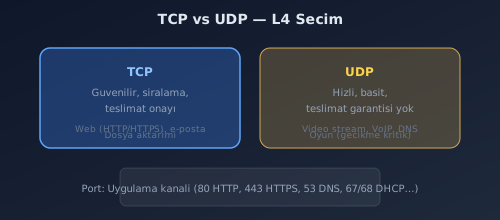
| Özellik | TCP | UDP |
|---|---|---|
| Bağlantı | Evet (3-way handshake) | Hayır (bağlantısız) |
| Güvenilirlik | Yeniden iletim, sıralama, ACK | Yok; kayıp kabul edilir |
| Kullanım | HTTP/HTTPS, e-posta, dosya | DNS (çoğu), canlı yayın, oyun |
| Teşhis | Timeout / refused anlamlı | Servis yanıtı ile değerlendirilir |
Ne anlama gelir?
TCP (Transmission Control Protocol) — “Garantili Teslimat”: Bağlantı temelli (connection-oriented): Veri akışı başlamadan önce bağlantı kurar. 3-Way Handshake: SYN (istemci → sunucu) → SYN-ACK (sunucu → istemci) → ACK (istemci → sunucu). Hata kontrolü & yeniden iletim: Onay (ACK) gelmeyen veriyi yeniden gönderebilir. Sıralama: Paketler karışık gelse bile hedefte sıraya koyar. Tipik örnekler: HTTP/HTTPS, e-posta (SMTP), pek çok dosya aktarımı.
UDP (User Datagram Protocol) — “Hızlı Teslimat”: Bağlantısız (connectionless): El sıkışma yok; gönderir ve devam eder. Garanti yok: Kaybolan datagram için otomatik yeniden iletim beklemez. Tipik örnekler: DNS (çoğunlukla), bazı gerçek zamanlı ses/görüntü ve oyun trafiği.
Nasıl doğrularım/çürütürüm? (güvenli): Bu modülde amaç tek hamlede “sebep” bulmak değil; L4 kanıtını temizlemek. TCP’de sonuç sınıflandırma: Refused (reddedildi): “Kapıya ulaştım ama içeride dinleyen yok / aktif reddediliyor.” Timeout: “Kapıya gidemedim ya da kapı cevap vermedi.” UDP’de doğrulama yaklaşımı: UDP’nin doğası gereği “kuruldu” mesajı yoktur; bu yüzden “çalışıyor mu?” sorusu çoğu zaman servis bağlamında değerlendirilir (ör. DNS sorgusu yanıtlıyor mu?).
Dikkat (TCP handshake okuryazarlığı)
SYN gidiyor ama SYN-ACK gelmiyorsa, olası yorumlar “sunucu/servis dinlemiyor” veya “arada kural/engel var” olabilir. Bu, kesin hüküm değil hipotez üretir; kanıtı (port dinliyor mu, yerelden erişim var mı) tamamlamadan sonuç yazma.
9.2 Portlar ve Servisler
IP adresi veriyi doğru “binaya” getirir. Ancak aynı binada yüzlerce “daire” (uygulama) olabilir. Port numarası, gelen verinin hangi uygulamaya ait olduğunu ayıran “daire numarası” gibidir.
Bir iletişimi tanımlayan üçlü: IP + protokol (TCP/UDP) + port. Örneğin HTTPS, 443/TCP üzerinden çalışır; SSH 22/TCP. “Site açılmıyor” dediğinizde bazen sadece ilgili port (ör. 443) kapalı veya engelli olabilir. Bu ders, port aralıklarını (well-known, registered, dynamic), yaygın port örneklerini ve teşhiste “doğru portu mu test ediyorum?” sorusunu nasıl kullanacağınızı özetler.
| Aralık | Ad | Örnek |
|---|---|---|
| 0–1023 | Well-known | 80 (HTTP), 443 (HTTPS), 22 (SSH), 53 (DNS) |
| 1024–49151 | Registered | Uygulama/üretici atamaları |
| 49152–65535 | Dynamic / Ephemeral | İstemci çıkış portu (geçici) |
Ne anlama gelir?
Bir iletişimi anlamlı kılan üçlü: IP (hangi cihaz?) + Protokol (TCP mi UDP mi?) + Port (hangi servis?). Bu üçlü birlikte socket/endpoint fikrini oluşturur. Port aralığı: 0–65535.
Port kategorileri (okuryazarlık): Well-known (0–1023): Yaygın standart servisler (HTTP 80, HTTPS 443, SSH 22, DNS 53 vb.). Registered (1024–49151): Üreticiler/uygulamalar tarafından sık kullanılan aralık. Dynamic/Private (49152–65535): İstemcinin çıkışta geçici kullandığı portlar (ephemeral).
Yaygın port örnekleri (ezber için değil, bağlam için): 80/TCP → HTTP; 443/TCP → HTTPS; 22/TCP → SSH; 53/UDP (ve bazen TCP) → DNS; 25/TCP → SMTP.
Örnek: İstemci example.com üzerindeki HTTPS servisine bağlanıyor: Hedef example.com:443/TCP. İstemci bağlantı için geçici bir port seçebilir: ör. 198.51.100.25:50123/TCP → example.com:443/TCP. Buradaki 50123 istemcinin “çıkış kapısıdır”; sunucunun servisi değildir.
Gerçek hayatta belirtisi/örneği nedir? “Site açılmıyor” ama yalnızca HTTP (80) çalışıyor olabilir; HTTPS (443) kapalı/engelli olabilir. “Servis çalışıyor sanıyorduk” ama ilgili portta LISTENING yoksa, uygulama çalışmıyor veya yanlış porta bağlı olabilir.
Nasıl doğrularım/çürütürüm? (güvenli): Kanıt 1: Doğru port/protokol mü test ediyorum? Kanıt 2: Karşı tarafta gerçekten listening var mı? (yetkili/yerel erişim varsa). Kanıt 3: Sonuç türü nedir? (timeout vs refused).
9.3 Servis Erişimini “Güvenli Test Etme” Mantığı
Servise erişim testi, keşif veya tarama değildir. Bu modülde test şu ilkeye dayanır: Sadece izinli hedef; tek hedef – tek port – tek protokol; düşük risk; kanıt odaklı. Amaç “erişemiyorum” cümlesini somut kanıta çevirmektir.
Ne anlama gelir? Kullanıcı “site açılmıyor” veya “servise erişemiyorum” dediğinde, gerçekte ne olduğunu bilmek gerekir: Bağlantı hiç kurulmuyor mu (timeout)? Kuruluyor ama red mi ediliyor (refused)? Yoksa bağlantı var ama uygulama yanıt vermiyor mu? Güvenli test mantığı, bu üçünü ayırt etmene ve “L4 seviyesinde ne biliyoruz?” sorusuna net yanıt vermene yardım eder.
Bu sayede belirsiz “erişemiyorum” cümlesi şu tür somut ifadelere dönüşür: “TCP 443 denemesi timeout oldu.” / “TCP 443 denemesi refused döndü.” / “Yerelde dinliyor; uzaktan erişimde sorun var.” Her biri farklı bir hipotez ve sonraki adım üretir: Timeout → arada engel veya hedef ulaşılamıyor; refused → hedef ulaşılıyor ama portta servis yok veya reddediyor; yerelde dinliyor uzaktan yok → firewall veya ağ kuralı ihtimali.
Sınır Çizgisi: Ne Yapılmaz?
Dikkat (sınır çizgisi)
“Port aralığı deneyeyim, hangisi açıksa bulayım” yaklaşımı bu modülde yok. Bu, port tarama davranışına yaklaşır ve yetkisiz ortamlarda saldırı hazırlığı (recon) gibi algılanabilir; etik ve yasal risk doğurur. Buradaki test yalnızca bilinen bir servisi (ör. HTTPS 443, SSH 22) doğrulama içindir: “Bu hedefte bu port açık mı?” Tek hedef, tek port, tek protokol.
Katmanlı Kısa Çerçeve: Üç Soru
Bir web sitesi veya herhangi bir servis “açılmıyor” veya “erişilemiyor” dediğinde, zihninde şu üç soruyu sırayla sor:
- “Binaya gidiyor muyum?” — L3 adresleme sağlam mı? IP/prefix/gateway tutarlı mı? Ping veya ip route/ipconfig ile kanıt toplandı mı? Eğer L3’te sorun varsa L4 testine geçmek anlamsızdır.
- “Kapı açık mı?” — L4 port erişimi var mı? Hedef sunucuda ilgili port (ör. 443) dinleniyor mu? İstemciden tek port testi (Test-NetConnection, nc -vz) timeout mu refused mı döndü? Bu modül özellikle bu adımı kanıtlamayı öğretir.
- “İçeride hizmet veriyor mu?” — Bağlantı kuruluyor ama uygulama hata mı veriyor? HTTP 500, “connection reset” veya boş sayfa gibi belirtiler uygulama katmanına aittir. L4 kanıtı “bağlantı kuruldu” diyorsa sorun çoğunlukla L7 veya sunucu tarafı konfigürasyonundadır.
Bu sırayı korumak, yanlış katmanda zaman kaybetmeyi ve gereksiz müdahaleyi azaltır.
Pratik Komutlar (Özet)
Windows: Test-NetConnection -ComputerName hedef -Port 443 — Tek hedef, tek TCP port (ör. 443). Çıktıda TcpTestSucceeded : True/False; False ise neden tek başına söylemez ama L4 erişim kanıtıdır. Linux / macOS: nc -vz hedef 443 — Aynı mantık; succeeded veya failed/timeout. Önce L3 adresleme kanıtı toplanır (Modül 7); sonra L4 servis kanıtı (bu adım); ardından gerekirse DNS/uygulama sırası korunur.
İpucu
“Bazen açılıyor bazen açılmıyor” gibi kararsız belirtilerde, aynı hedef ve port için tekrarlı ama düşük riskli test yap; sonucu “timeout”, “refused” veya “başarılı” diye kaydet. Zaman damgası ve arayüz notu ile birlikte bu kayıt, desen görme ve raporlama için değerli kanıt olur.
9.4 Komutlar ve Araçlar
Aşağıdaki komutlar yalnızca yerel/izinli ortamda, okuma/denetim ve tek servis doğrulaması içindir. Amaç “bulmak” değil; mevcut şikâyeti kanıtlamak ve çıktıyı okumaktır.
Dinleyen portları görmek (netstat, ss, lsof), tek hedef–tek port erişimini test etmek (Test-NetConnection, nc) ve HTTP yanıtını kontrol etmek (curl) günlük teşhiste sık kullanılır. Bu ders, Windows/Linux/macOS’ta bu komutların tipik çıktılarını ve “sunucuda LISTEN var mı? İstemciden timeout mı refused mı?” sorusuna nasıl yanıt vereceğinizi mini senaryolarla açıklar.
| Platform | Dinleyen portlar | Tek port testi |
|---|---|---|
| Windows | netstat -ano (LISTENING, PID) | Test-NetConnection -ComputerName X -Port 443 |
| Linux | ss -tulpen | nc -vz hedef 443 |
| macOS | netstat -an \| grep LISTEN, lsof -iTCP -sTCP:LISTEN | nc -vz hedef 443 |
Windows: netstat -ano — Dinleyen portları ve aktif bağlantıları görmek; PID ile süreç ilişkisini kurmak. LISTENING/ESTABLISHED satırları, yerel/uzak adres ve portlar. Test-NetConnection example.com -Port 443 — Tek hedef–tek TCP port erişimi kanıtı (TcpTestSucceeded : True/False). curl -I https://example.com — Başlık düzeyinde yanıt var mı görmek; HTTP status (200/301/403 vb.).
Linux: ss -tulpen — Dinleyen TCP/UDP portları ve hangi sürecin kullandığını görmek. nc -vz example.com 443 — Tek hedef–tek TCP port için erişim kanıtı (succeeded / failed). curl -v telnet://192.0.2.10:80 (telnet yoksa) — Belirli bir porta TCP bağlantısı kurulabiliyor mu görmek.
macOS: netstat -an | grep LISTEN — Dinleyen portlara hızlı bakış. lsof -iTCP -sTCP:LISTEN — Hangi uygulamanın hangi TCP portunda dinlediğini görmek. nc -vz example.com 443 — Linux’tekiyle aynı (tek hedef–tek port).
Troubleshooting mini senaryosu (yerel/izinli): Belirti: Yeni kurulan web sunucusuna 192.0.2.50’den tarayıcıyla girilemiyor. Doğrulama: Tek port testi (Test-NetConnection / nc -vz 192.0.2.50 80). Sunucu tarafında dinleme kanıtı (netstat -ano / ss -tulpen’de 80/443 LISTEN var mı?). Karar: İstemci testinde başarısız + sunucuda LISTEN yok → servis çalışmıyor/yanlış portta. Sunucuda LISTEN var ama istemci timeout → arada kural/engel ihtimali.
Dikkat (kanıt standardı)
Çıktı alırken şu dört notu eklemek iyi bir disiplindir: zaman, hangi arayüz, hedef/port, sonuç. “Bulgu → Etki → Öneri → Kanıt (rapor formatı)” yazarken izlenebilirlik sağlar.
Kendini Değerlendir — TCP/UDP
Aşağıdaki 10 soru modül kazanımlarını ölçer. Her soru için en iyi cevabı seçin ve Testi Gönder düğmesine basın.
- 1) Sunucuya doğrudan RDP (3389) internete açık; yönetim için önerilen iyileştirme hangisidir?
A) HTTP’ye geçmek
B) Antivirüsü kaldırmak
C) VPN/bastion + MFA ile erişim; doğrudan internet RDP’sini kapatmak
D) Parolayı kısaltmak
- Doğru: C
- Gerekçe: Uzak yönetimde sıkılaştırma ve dolaylı erişim standarttır.
- 2) Sunucuya doğrudan RDP (3389) internete açık; yönetim için önerilen iyileştirme hangisidir?
A) HTTP’ye geçmek
B) VPN/bastion + MFA ile erişim; doğrudan internet RDP’sini kapatmak
C) Parolayı kısaltmak
D) Antivirüsü kaldırmak
- Doğru: B
- Gerekçe: Uzak yönetimde sıkılaştırma ve dolaylı erişim standarttır.
- 3) RoE’de «Do Not Harm» ihlali riski doğdu. İlk adım?
A) Tüm ağları kapatmak
B) Stop/kill koşuluna göre durdurmak ve iletişim kanalını kullanmak
C) Hızı artırmak
D) Kanıtları silmek
- Doğru: B
- Gerekçe: RoE limitleri üretim güvenliğini korur.
- 4) Sunucuya doğrudan RDP (3389) internete açık; yönetim için önerilen iyileştirme hangisidir?
A) Antivirüsü kaldırmak
B) VPN/bastion + MFA ile erişim; doğrudan internet RDP’sini kapatmak
C) Parolayı kısaltmak
D) HTTP’ye geçmek
- Doğru: B
- Gerekçe: Uzak yönetimde sıkılaştırma ve dolaylı erişim standarttır.
- 5) «Connection tracking» uygulanmadığı için bir olayda müdahale gecikti. Ekibin öncelikli düzeltmesi ne olmalıdır?
A) Connection tracking için tanımlı kontrolü devreye almak ve süreci dokümante etmek
B) İnterneti kalıcı kapatmak
C) Yalnızca antivirüs imzasını güncellemek
D) Tüm logları silmek
- Doğru: A
- Gerekçe: Eksik kalan «Connection tracking» doğrudan hedeflenmeli; diğer seçenekler sorunu çözmez.
- 6) Bir uygulama «connection refused» alıyor; ping hedefe gidiyor. Sorun büyük olasılıkla hangi katmanda?
A) Yalnızca session — token
B) Uygulama/transport — port kapalı veya servis dinlemiyor
C) Sadece presentation — JPEG
D) Fiziksel — kablo kopuk
- Doğru: B
- Gerekçe: Ping çalışıp port reddediliyorsa üst katman/servis odaklıdır.
- 7) «TCP reliability» uygulanmadığı için bir olayda müdahale gecikti. Ekibin öncelikli düzeltmesi ne olmalıdır?
A) Yalnızca antivirüs imzasını güncellemek
B) İnterneti kalıcı kapatmak
C) Tüm logları silmek
D) TCP reliability için tanımlı kontrolü devreye almak ve süreci dokümante etmek
- Doğru: D
- Gerekçe: Eksik kalan «TCP reliability» doğrudan hedeflenmeli; diğer seçenekler sorunu çözmez.
- 8) Bir stajyer «Window size» hakkında «ezberledim, uygulamaya gerek yok» dedi. En doğru yanıt?
A) Araç adı yeterlidir
B) Sadece sınavda sorulursa öğrenilir
C) Yalnızca yöneticiler bilir
D) Kavramın pratikte nasıl uygulandığını ve hangi hatayı önlediğini açıklaması gerekir
- Doğru: D
- Gerekçe: «Window size» uygulama ve risk bağlamı olmadan anlamlı değildir.
- 9) Bir stajyer «RST paketi» hakkında «ezberledim, uygulamaya gerek yok» dedi. En doğru yanıt?
A) Yalnızca yöneticiler bilir
B) Araç adı yeterlidir
C) Kavramın pratikte nasıl uygulandığını ve hangi hatayı önlediğini açıklaması gerekir
D) Sadece sınavda sorulursa öğrenilir
- Doğru: C
- Gerekçe: «RST paketi» uygulama ve risk bağlamı olmadan anlamlı değildir.
- 10) Denetimde «netstat/ss» için kanıt isteniyor. Hangi çıktı en uygundur?
A) Sözlü «biliyoruz» ifadesi
B) Ekran görüntüsü olmadan varsayım
C) Politika, yapılandırma veya test sonucu ile uyum kanıtı
D) Başka modülün raporu
- Doğru: C
- Gerekçe: «netstat/ss» denetlenebilir kanıt gerektirir.
10.1 DNS Çalışma Akışı
Bilgisayarlar IP adresleriyle, insanlar alan adlarıyla konuşur. DNS (Domain Name System), alan adını (ör. www.example.com) uygun IP’ye çeviren, internetin “telefon rehberi” gibi çalışan dağıtık sistemidir.
Tarayıcıya “www.example.com” yazdığınızda, önce bu ismin hangi IP adresine karşılık geldiği çözülmelidir; bu işi DNS yapar. Çözümleme başarısız olursa “site bulunamadı” veya “DNS hatası” görürsünüz; bu nedenle “site açılmıyor” şikâyetinde DNS’i kontrol etmek sık kullanılan bir adımdır. Aşağıda DNS’in çalışma akışı (önbellek, resolver, hiyerarşi), kayıt türleri ve güvenli doğrulama yöntemleri örneklerle anlatılır.
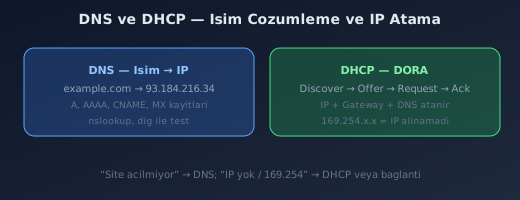
Ne anlama gelir?
Giriş seviyesinde DNS’i üç katmanda okursun: Local Cache (Yerel önbellek): Cihaz önce kendi hafızasına bakar: “Bu ismi az önce çözdüm mü?” Resolver (Çözücü — genelde router/kurum DNS/servis sağlayıcı): Önbellekte yoksa cihazın ayarlı olduğu DNS sunucusuna sorulur. Hiyerarşi → Yetkili yanıt (authoritative): Resolver cevap bilmiyorsa, DNS hiyerarşisini kullanarak doğru kaynağa gider ve sonucu döndürür. DNS’in kritik noktası: İsim çözülmüyorsa, uygulama doğru IP’ye gidemez.
Örnek: Kullanıcı www.example.com yazıyor, tarayıcı “siteye ulaşılamıyor” diyor. İki ayrı soru vardır: “İsim çözülüyor mu?” (DNS) ve “Çözülen IP’ye servis erişimi var mı?” (Modül 8: L4/uygulama).
| Kayıt türü | İşlevi | Örnek kullanım |
|---|---|---|
| A | İsim → IPv4 | example.com → 93.184.216.34 |
| AAAA | İsim → IPv6 | example.com → 2606:2800:220:1:248:1893:25c8:1946 |
| CNAME | Takma ad → başka isim | www → example.com (sonra A/AAAA) |
| MX | E-posta sunucusu | E-posta teslim hedefi |
DNS kayıt türleri (okuryazarlık): A: İsim → IPv4 adresi. AAAA: İsim → IPv6 adresi. CNAME: Takma ad; bir ismi başka bir isme yönlendirir (sonunda A/AAAA ile IP’ye varılır). MX: E-posta teslimi için hedefleri tanımlar.
Nasıl doğrularım/çürütürüm? (güvenli): Kanıt 1 — Çözümleme var mı? example.com için IP dönüyor mu? Kanıt 2 — Kime soruyorsun? Cihaz hangi DNS sunucusunu kullanıyor? Kanıt 3 — Yanıt türü ne? “Bulunamadı” mı, “zaman aşımı” mı? Örnek: “IP’ye ping atabiliyorum ama www.example.com açılmıyor” → Ping’in çalışması L3 yolu işaret eder; alan adının açılmaması DNS ihtimalini güçlendirir.
Dikkat (DNS önbelleği yanıltabilir)
“Dün çalışıyordu bugün bozuk” gibi durumlarda cihazın veya resolver’ın önbelleği eski/yanlış cevabı taşıyor olabilir. Rapor notunda “önbellek etkisi olası” ihtimalini gözlem–yorum ayrımıyla düşün.
DNSSEC (kavramsal giriş): Klasik DNS yanıtları bütünlüğü “doğası gereği” garanti etmez; DNSSEC, DNS kayıtlarına dijital imza ekleyerek cevabın yetkili kaynaktan geldiğine dair doğrulama sunar.
10.2 DHCP Çalışma Akışı
DHCP (Dynamic Host Configuration Protocol), cihaz ağa bağlanır bağlanmaz IP adresini ve temel ağ ayarlarını otomatik almasını sağlar.
Ev ve ofis ağlarında çoğu cihaz IP’yi DHCP ile alır: cihaz “IP istiyorum” der, sunucu (genelde router) IP, gateway ve DNS bilgisini verir. DHCP çalışmıyorsa “Wi‑Fi bağlı ama internet yok” veya 169.254.x.x (APIPA) adresi görülür. Bu ders, DORA akışını (Discover, Offer, Request, Ack), lease kavramını ve teşhiste DHCP’yi nasıl doğrulayacağınızı özetler.
Ne anlama gelir?
DHCP çoğunlukla şunları dağıtır: IP adresi + prefix/mask; Default gateway; DNS sunucuları; Lease/kira süresi.
| Adım | Kim | Ne yapar? |
|---|---|---|
| Discover | İstemci | “DHCP var mı?” (broadcast) |
| Offer | Sunucu | “Şu IP/gateway/DNS’i önerebilirim” |
| Request | İstemci | “Bu teklifi kabul ediyorum” |
| Ack | Sunucu | “Onaylı; lease başladı” |
DORA akışı: Discover: İstemci “DHCP var mı?” diye yayın yapar. Offer: Sunucu “şu ayarları önerebilirim” der. Request: İstemci “bu teklifi istiyorum” der. Ack: Sunucu “tamam, şu süreyle senindir” diye onaylar (lease başlar).
Gerçek hayatta belirtisi/örneği nedir? “Wi-Fi bağlı görünüyor ama hiçbir şey açılmıyor” → DHCP’den doğru IP/gateway/DNS alınamamış olabilir. Bazı cihazlar çalışırken bazıları çalışmıyorsa → lease/çakışma/yanlış ağ profili veya erişim noktası kararsızlığı gibi ihtimaller doğar. Cihaz DHCP alamadığında işletim sistemi bazen “otomatik yerel adres” (APIPA) kullanabilir; bu “bağlantı var ama DHCP yok” sinyalidir.
Nasıl doğrularım/çürütürüm? (güvenli): Kanıt 1: Arayüz DHCP ile mi yapılandırılmış? Kanıt 2: Lease var mı, ne zaman alınmış/ne zaman bitecek? Kanıt 3: IP/prefix + gateway + DNS birlikte tutarlı mı? Karşı kanıt: IP/prefix/gateway/DNS tutarlıysa “DHCP bozuk” hipotezi zayıflar.
Statik IP vs DHCP (kavramsal): DHCP: Son kullanıcı cihazları (telefon/laptop) için pratik ve yönetimi kolaydır. Statik IP: Bazı sabit servisler (yazıcı/yerel sunucu gibi) için tercih edilebilir; adres değişirse erişim/bağımlılıklar etkilenebilir.
10.3 NAT ve Ev Router'ı
Ev router’ı çoğu zaman tek kutuda birden fazla rol taşır: Router (yönlendirici), NAT/PAT (çeviri ve eşleştirme), DHCP sunucusu, DNS forwarder/relay, durum bilgili güvenlik filtresi (stateful firewall davranışı).
| Kavram | Açıklama | Teşhiste |
|---|---|---|
| NAT | İç adres(ler) → dış adres çevirisi | İçeride private IP, dışarıda tek public |
| PAT | Port eşleştirme ile çok cihaz | Ev router’da yaygın |
| Belirti | “Dışarıdan bana erişilemiyor” | NAT/firewall ile uyumlu; beklenen davranış |
Ne anlama gelir?
NAT (Network Address Translation), iç ağdaki çok sayıda cihazın internete çıkışını yönetmek için adres/port çevirisi yapar. Ev senaryosunda pratikte çoğunlukla PAT (Port Address Translation) görürsün: birden fazla iç istemci, dışarıda tek bir çıkış kimliği üzerinden farklı port eşleştirmeleriyle temsil edilir.
Örnek (kavramsal): İçerideki cihaz 192.0.2.10 bir web servisine gitmek ister. Router dışarıya kendi çıkış kimliğiyle (ör. 203.0.113.5) çıkar ve “hangi iç cihaz hangi dış bağlantıya karşılık geliyor?” bilgisini bir NAT tablosunda tutar. Dönüş trafiği geldiğinde router bu tabloya bakıp paketi doğru iç cihaza yollar.
Artı / eksi (giriş seviyesi yorum): Artı: Adres tasarrufu sağlar; iç cihazlar doğrudan görünmediği için “doğrudan gelen bağlantıları” varsayılan olarak zorlaştırabilir. Eksi: Dışarıdan içeriye “kendiliğinden” bağlantı başlatmak genelde zordur; özel durumlarda ek ağ yapılandırmaları gerekebilir.
Gerçek hayatta belirtisi/örneği nedir? “İnternete çıkabiliyorum ama dışarıdan bana erişilemiyor” → NAT/firewall davranışıyla uyumlu olabilir. Aynı ev ağında tüm cihazlar bir anda internete çıkamaz hale gelirse → router’ın NAT/DNS/DHCP rolleri toplu etkilenmiş olabilir. “Alan adı çözülüyor ama bağlantı kurulamıyor” → DNS tamam; NAT/firewall/L4 çizgisi güçlenir (Modül 8’deki kanıta dön).
Nasıl doğrularım/çürütürüm? (güvenli): Kanıt 1: Default gateway var mı? (Modül 7’den). Kanıt 2: İç ağdan dışa doğru “tek hedef–tek servis” erişimi kurulabiliyor mu? (Modül 8 mantığı). Kanıt 3: Sorun tüm cihazlarda mı, yoksa tek cihazda mı? Tüm cihazlarda ise router/çıkış zinciri olasılığı artar. Tek cihazda ise istemci/DNS/arayüz bazlı sorun olasılığı artar.
10.4 Komutlar (Yerel/İzinli Doğrulama)
Aşağıdaki komutlar yalnızca kendi/izinli ortamında ve troubleshooting amaçlıdır. Her komutta hedef: kanıt üretmek ve çıktıdan kritik satırı seçmek.
“Wi‑Fi’ye bağlandım ama siteler açılmıyor” şikâyetinde sırayla IP/gateway/DNS kanıtı toplanır: ipconfig/ip a ile adres ve gateway, nslookup/dig ile DNS çözümlemesi. Bu ders, Windows/Linux/macOS’ta bu komutların tipik kullanımını ve “DNS çözülmüyor mu, yoksa çözülüyor ama servis mi yanıt vermiyor?” ayrımını mini senaryoyla özetler; kanıt notu (zaman, arayüz, hedef, sonuç) disiplinini vurgular.
| Platform | IP / Gateway | DNS testi |
|---|---|---|
| Windows | ipconfig /all (gateway, DNS satırları) | nslookup example.com, Resolve-DnsName |
| Linux | ip a, ip route, resolvectl status | dig example.com, host example.com |
| macOS | ifconfig, netstat -rn, scutil --dns | nslookup example.com |
Windows: ipconfig /all — IP/prefix, default gateway, DNS sunucuları, DHCP/lease bilgilerini toplu görmek (“DHCP Enabled”, “DNS Servers”, “Default Gateway”, “Lease Obtained/Expires”). nslookup example.com — DNS çözümlemesi var mı, hangi DNS sunucusu yanıtlıyor? Resolve-DnsName example.com (PowerShell) — DNS yanıtını A/AAAA/CNAME vb. görmek. ipconfig /release ve ipconfig /renew — DHCP lease’i bırakıp yeniden istemek (dikkatli; bağlantıyı kesebilir).
Linux: ip a — Arayüzde IP var mı, arayüz up mı? ip route — Default route var mı? resolvectl status (bazı sistemlerde) — Hangi DNS sunucuları kullanılıyor? dig example.com veya host example.com — DNS sorgusunun yanıt alıp almadığını kanıtlamak. DHCP istemci yenileme (dağıtıma bağlı) — müdahaleci; yalnızca izinli/yerel.
macOS: ifconfig — Arayüz durumu ve IP varlığına bakış. scutil --dns — DNS yapılandırmasını ve resolver’ları görmek (Resolver listeleri, nameserver satırları). nslookup example.com — Windows ile aynı mantık. Arayüzü DHCP ile yenileme — müdahaleci; bağlantıyı etkileyebilir.
Troubleshooting mini senaryosu: Belirti: “Wi-Fi’ye bağlandım ama internet yok, siteler açılmıyor.” Olasılık: DHCP (doğru IP/gateway/DNS alınamamış), DNS (isim çözümleme yok), NAT/çıkış zinciri. Doğrulama: ipconfig /all, ip a + ip route + resolvectl (Linux), ifconfig + scutil --dns (macOS) — Default gateway var mı? DNS sunucuları var mı? nslookup example.com ile sonuç: yanıt var mı, “bulunamadı” mı “zaman aşımı” mı? Karar: DNS çözülmüyorsa DNS/DHCP hattı şüpheli; DNS çözülüyorsa bir sonraki adım Modül 8’de tek hedef–tek port servis erişimini doğrulamaktır.
Dikkat (kanıt standardı)
Çıktı toplarken her seferinde şu 4 notu ekle: zaman, hangi arayüz, hangi hedef (ör. example.com), sonuç türü (başarılı / bulunamadı / zaman aşımı). Bu disiplin raporlamada izlenebilirliği artırır.
Kendini Değerlendir — DNS DHCP NAT
Aşağıdaki 10 soru modül kazanımlarını ölçer. Her soru için en iyi cevabı seçin ve Testi Gönder düğmesine basın.
- 1) Kullanıcılar banka sitesine giderken tarayıcı başka bir IP’ye gidiyor; DNS yanıtları şüpheli. Olası sorun?
A) WPA3 kanal genişliği
B) MTU 1500
C) Argon2 parametresi
D) DNS cache poisoning / rogue resolver
- Doğru: D
- Gerekçe: Yanlış DNS çözümlemesi trafiği yanlış hedefe yönlendirir.
- 2) Kullanıcılar banka sitesine giderken tarayıcı başka bir IP’ye gidiyor; DNS yanıtları şüpheli. Olası sorun?
A) Argon2 parametresi
B) DNS cache poisoning / rogue resolver
C) WPA3 kanal genişliği
D) MTU 1500
- Doğru: B
- Gerekçe: Yanlış DNS çözümlemesi trafiği yanlış hedefe yönlendirir.
- 3) 192.168.10.50/24 adresli bir PC internete çıkamıyor; aynı VLAN’daki komşular çıkabiliyor. İlk kontrol?
A) Varsayılan ağ geçidi ve yerel IP yapılandırması
B) Monitör çözünürlüğü
C) TLS sertifika süresi
D) CPU fan hızı
- Doğru: A
- Gerekçe: Yerel IP/gateway hatası klasik izolasyonlu sorundur.
- 4) Kullanıcılar banka sitesine giderken tarayıcı başka bir IP’ye gidiyor; DNS yanıtları şüpheli. Olası sorun?
A) Argon2 parametresi
B) MTU 1500
C) DNS cache poisoning / rogue resolver
D) WPA3 kanal genişliği
- Doğru: C
- Gerekçe: Yanlış DNS çözümlemesi trafiği yanlış hedefe yönlendirir.
- 5) Kullanıcılar banka sitesine giderken tarayıcı başka bir IP’ye gidiyor; DNS yanıtları şüpheli. Olası sorun?
A) WPA3 kanal genişliği
B) MTU 1500
C) Argon2 parametresi
D) DNS cache poisoning / rogue resolver
- Doğru: D
- Gerekçe: Yanlış DNS çözümlemesi trafiği yanlış hedefe yönlendirir.
- 6) Denetimde «Reserved IP» için kanıt isteniyor. Hangi çıktı en uygundur?
A) Sözlü «biliyoruz» ifadesi
B) Ekran görüntüsü olmadan varsayım
C) Politika, yapılandırma veya test sonucu ile uyum kanıtı
D) Başka modülün raporu
- Doğru: C
- Gerekçe: «Reserved IP» denetlenebilir kanıt gerektirir.
- 7) Kullanıcılar banka sitesine giderken tarayıcı başka bir IP’ye gidiyor; DNS yanıtları şüpheli. Olası sorun?
A) DNS cache poisoning / rogue resolver
B) MTU 1500
C) WPA3 kanal genişliği
D) Argon2 parametresi
- Doğru: A
- Gerekçe: Yanlış DNS çözümlemesi trafiği yanlış hedefe yönlendirir.
- 8) 192.168.10.50/24 adresli bir PC internete çıkamıyor; aynı VLAN’daki komşular çıkabiliyor. İlk kontrol?
A) TLS sertifika süresi
B) Monitör çözünürlüğü
C) Varsayılan ağ geçidi ve yerel IP yapılandırması
D) CPU fan hızı
- Doğru: C
- Gerekçe: Yerel IP/gateway hatası klasik izolasyonlu sorundur.
- 9) Kullanıcılar banka sitesine giderken tarayıcı başka bir IP’ye gidiyor; DNS yanıtları şüpheli. Olası sorun?
A) DNS cache poisoning / rogue resolver
B) MTU 1500
C) Argon2 parametresi
D) WPA3 kanal genişliği
- Doğru: A
- Gerekçe: Yanlış DNS çözümlemesi trafiği yanlış hedefe yönlendirir.
- 10) «Dual stack» uygulanmadığı için bir olayda müdahale gecikti. Ekibin öncelikli düzeltmesi ne olmalıdır?
A) Dual stack için tanımlı kontrolü devreye almak ve süreci dokümante etmek
B) İnterneti kalıcı kapatmak
C) Tüm logları silmek
D) Yalnızca antivirüs imzasını güncellemek
- Doğru: A
- Gerekçe: Eksik kalan «Dual stack» doğrudan hedeflenmeli; diğer seçenekler sorunu çözmez.